Appearance
Crear Cotización
La creación de una cotización inicia un proceso estructurado para gestionar la compra de bienes o servicios a partir de un catálogo de un proveedor especifico.
En este paso se definen las etapas que la conformarán, incluyendo tanto las obligatorias como las adicionales que se deseen incorporar antes de avanzar al registro de los detalles.
Paso 1: Seleccionar etapas de la cotización
En la siguiente sección se deben seleccionar las etapas que conformarán la cotización, incluyendo las obligatorias y las adicionales que se deseen incorporar.
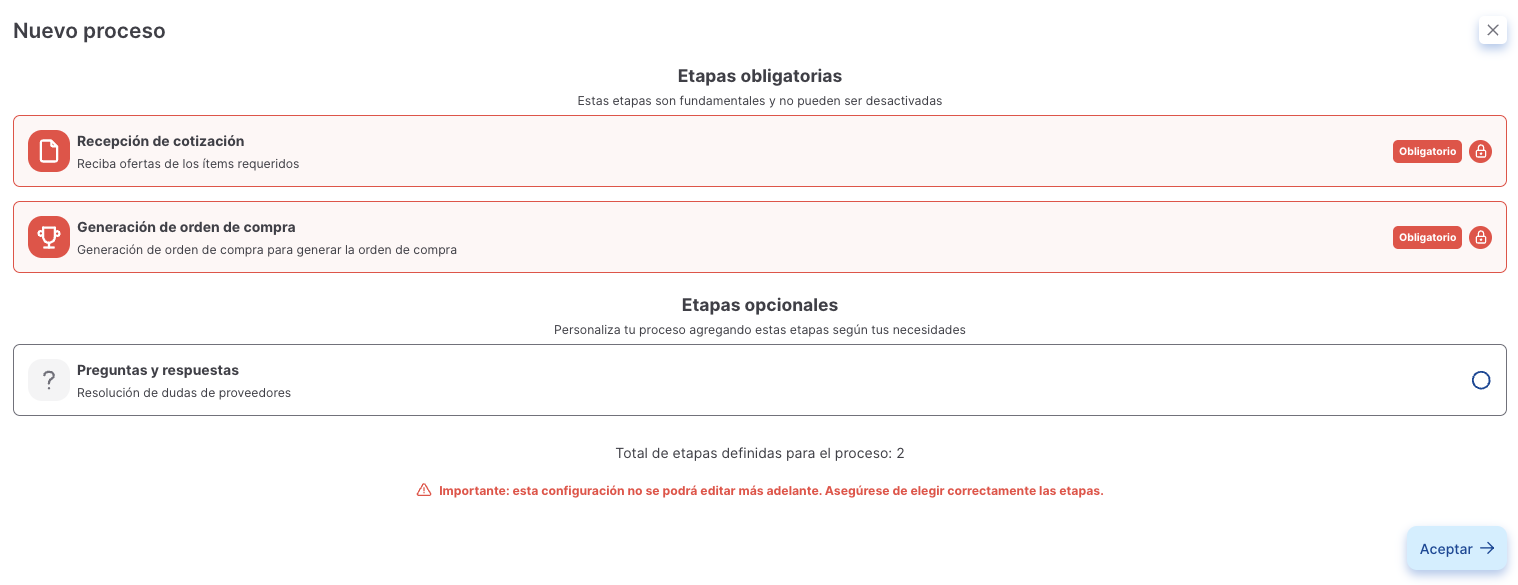
Etapas obligatorias
Las etapas obligatorias son las que se deben cumplir para avanzar al registro de los detalles de la cotización.
- Recepción de cotización: se reciben la respuesta de la cotización.
- Generación de orden de compra: se genera la orden de compra con los productos cotizados que tengan disponibilidad.
Etapas adicionales
Las etapas adicionales son las que se pueden incorporar para avanzar al registro de los detalles de la cotización.
- Preguntas y respuestas: se realizan preguntas y respuestas entre el solicitante y el proveedor.
NOTA
Tener en cuenta que las etapas adicionales son opcionales y dependen de lo que se desee incorporar. En caso de no incorporar ninguna etapa adicional, se debe dar clic en Continuar para avanzar al registro de los detalles de la cotización.
Paso 2: Registrar detalles de la cotización
NOTA
Esta sección se encuentra también en el estado Borrador y se llama Generalidades, una vez completada se podrá ver las siguientes secciones. Ver Borrador.
En esta sección se debe registrar los detalles de la cotización, incluyendo:
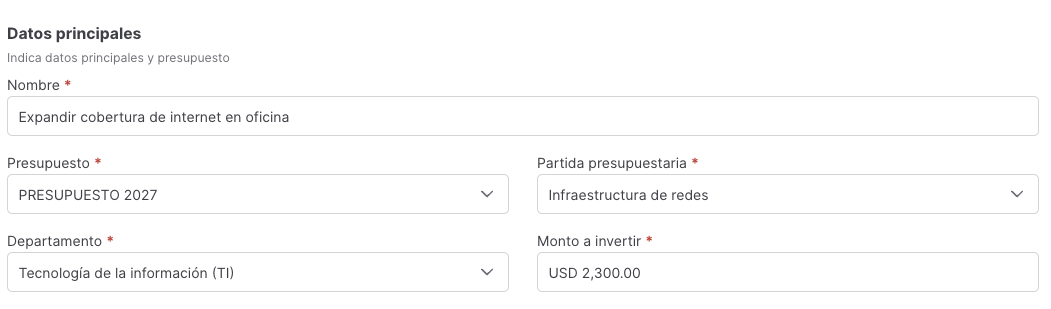
Datos principales
Se visualizan los datos principales de la cotización, incluyendo:
- Nombre: nombre de la cotización.
- Presupuestos: presupuesto de la cotización.
- Partida presupuestaria: partida presupuestaria asociada al presupuesto seleccionado.
- Departamentos: departamentos asociados a la partida presupuestaria seleccionada
- Monto a invertir: monto total de la cotización.
El presupuesto proviene del módulo Presupuestos.
NOTA
Primero seleccione un presupuesto para la cotización, luego seleccione la partida presupuestaria asociada y por último el departamento asociado.
AVISO
El Monto a invertir debe ser igual o menor al monto del presupuesto.
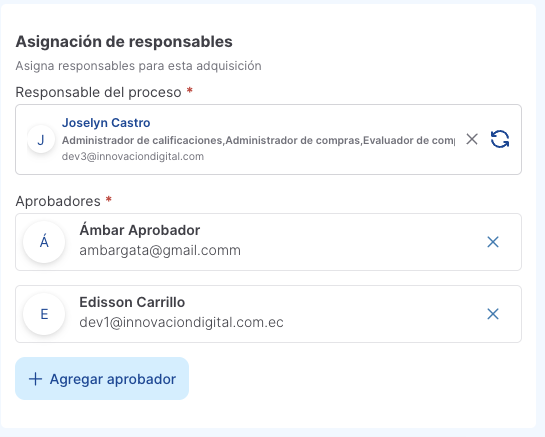
Asignación de responsables
Ayuda a asignar a:
- Responsable del proceso (por defecto es el usuario que creo la cotización, pero se puede cambiar).
- Aprobadores (por defecto es el usuario que creo la cotización, pero se puede cambiar).
NOTA
Al finalizar esta sección, la adquisición pasará a estado Borrador, donde deberá seguir con la etapa de Items requeridos.