Appearance
Prueba/demostracion de producto
En esta etapa se gestionan y evalúan las pruebas o demostraciones físicas solicitadas a los proveedores, con el objetivo de verificar la calidad y cumplimiento de las especificaciones técnicas de los ítems ofertados.
Solo interviene el responsable del proceso, ya que es quien coordina la recepción, verificación y evaluación directa de las pruebas o demostraciones.
Vista general
- Se muestran tarjetas con las dos mejores propuestas y un listado de todas las propuestas, indicando:
- Nombre del proveedor.
- Calificación en evaluación técnica, requisitos generales, económica y de negociación.
- Puntaje final total.
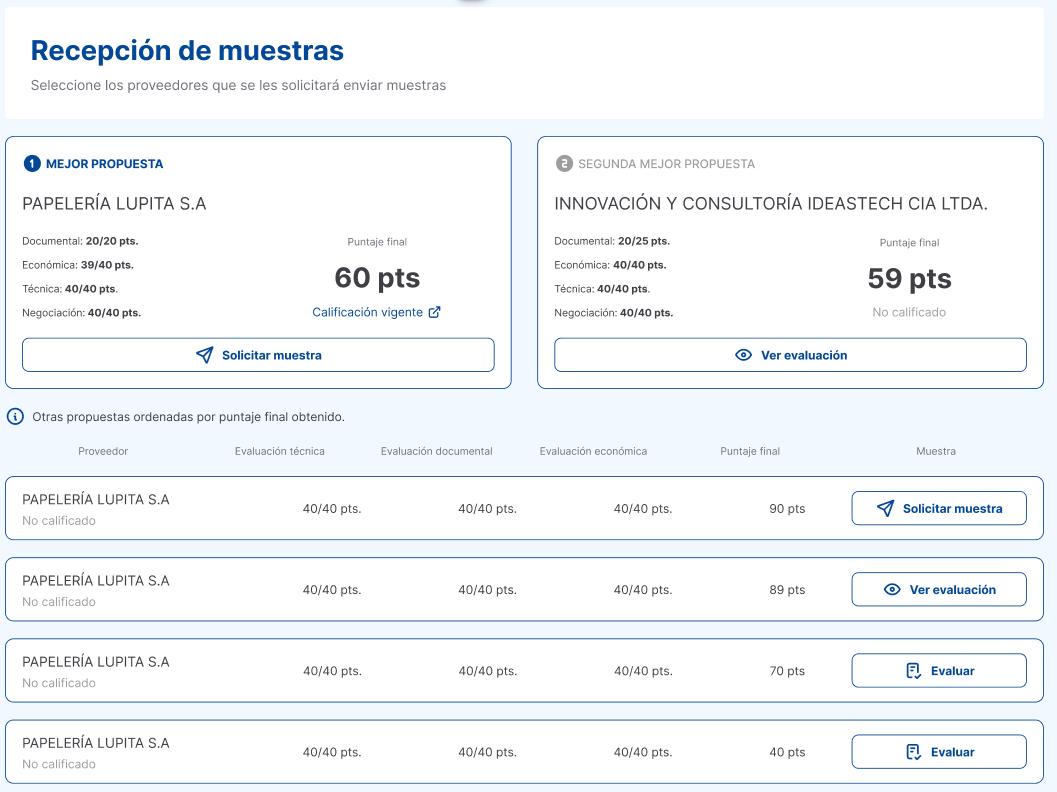
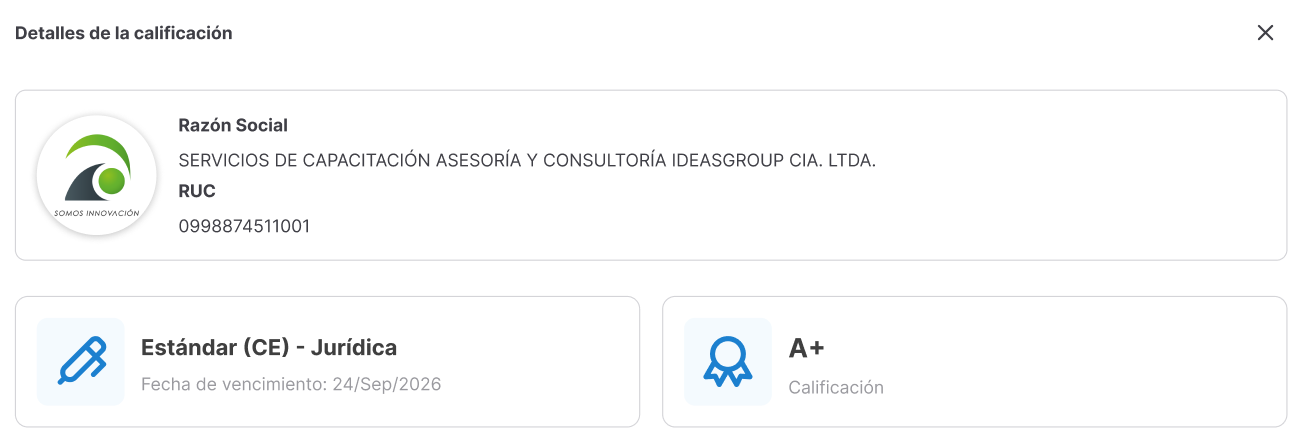
Al dar clic en Calificación vigente se abre una vista con el detalle de la calificación (en caso de haber sido realizada).
Acciones disponibles
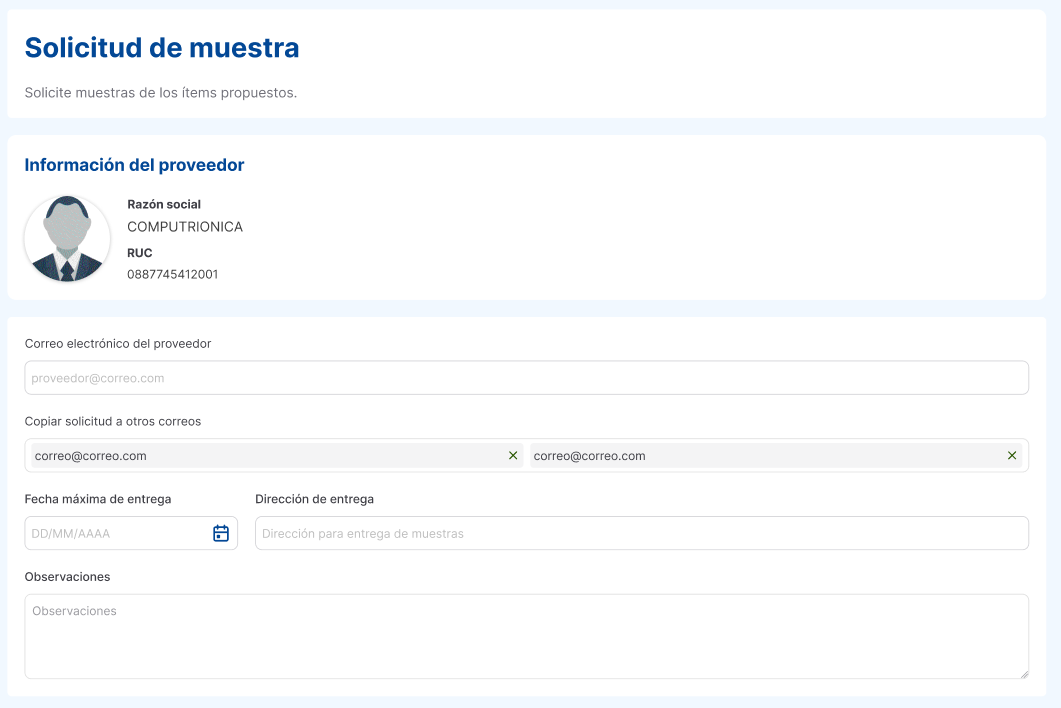
1. Solicitar muestra
- Abre la ventana de solicitud de muestra del proveedor seleccionado.
- Datos requeridos:
- Correo del proveedor.
- Fecha máxima de entrega.
- Dirección de entrega.
- Observaciones adicionales.
- Selección de ítems para solicitar muestra.
Se puede seleccionar todos al dar clic en el recuadro de Seleccionar todos.
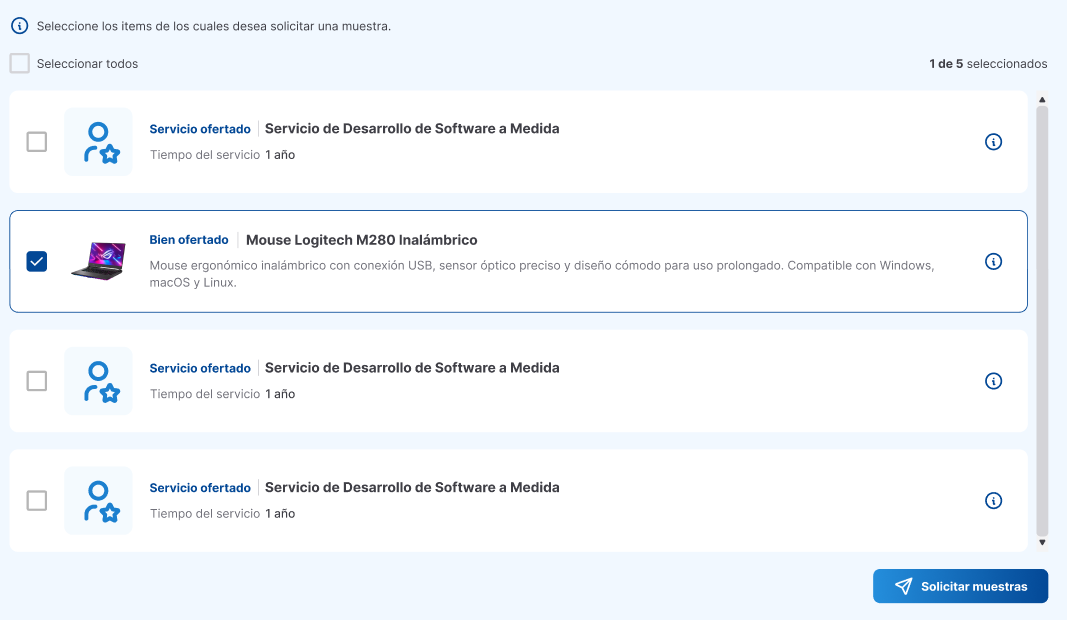
- Se puede ver el detalle de cada ítem, al dar clic en el icono de información. La ventana cuenta con:
- Detalle del ítem requerido y de la propuesta del proveedor.
- Información técnica y ficha técnica (si existe).
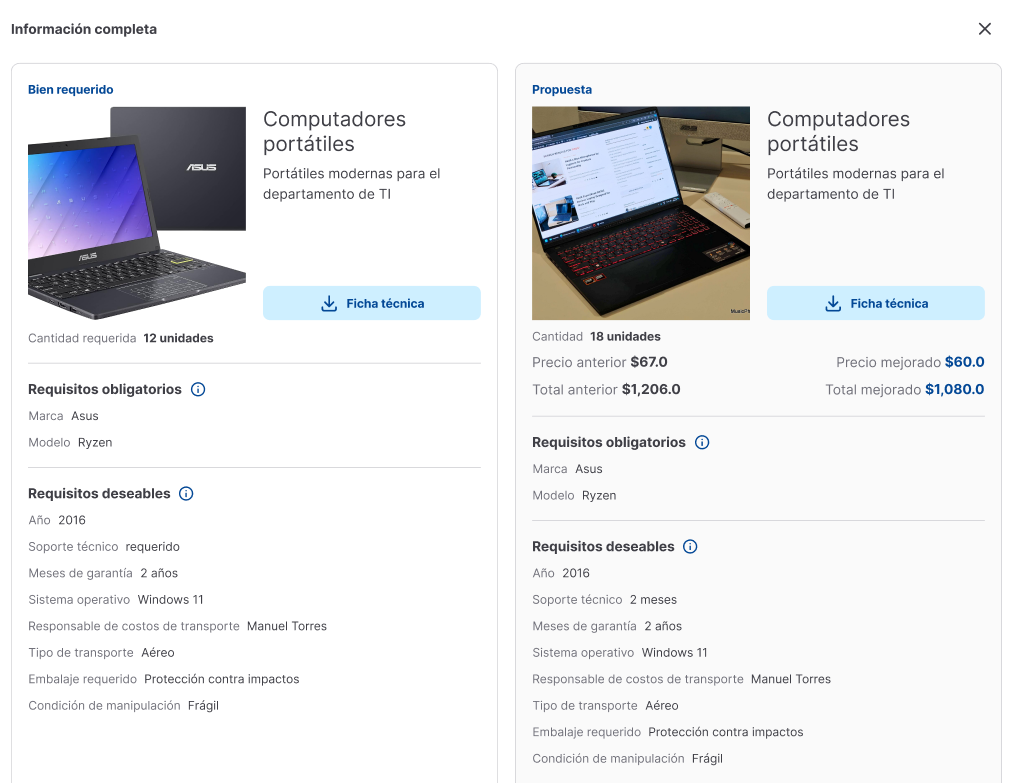
- Al dar clic en
Solicitar muestras, se envía un correo automático con lo requerido al proveedor.
2. Evaluar
- Abre la vista Evaluación de muestras.
- Lista de ítems con muestra recibida.
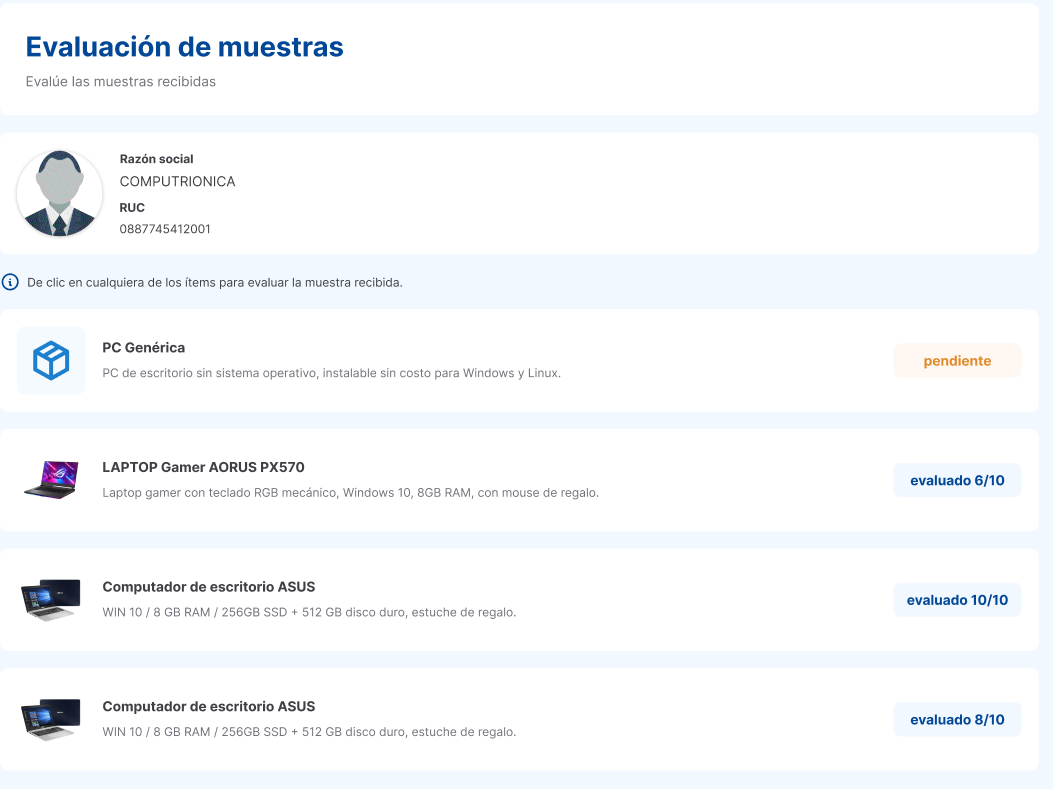
- Al seleccionar un ítem:
- Se muestra su información técnica, ficha técnica y detalle de propuesta.
- Se asigna puntaje y se registran observaciones.
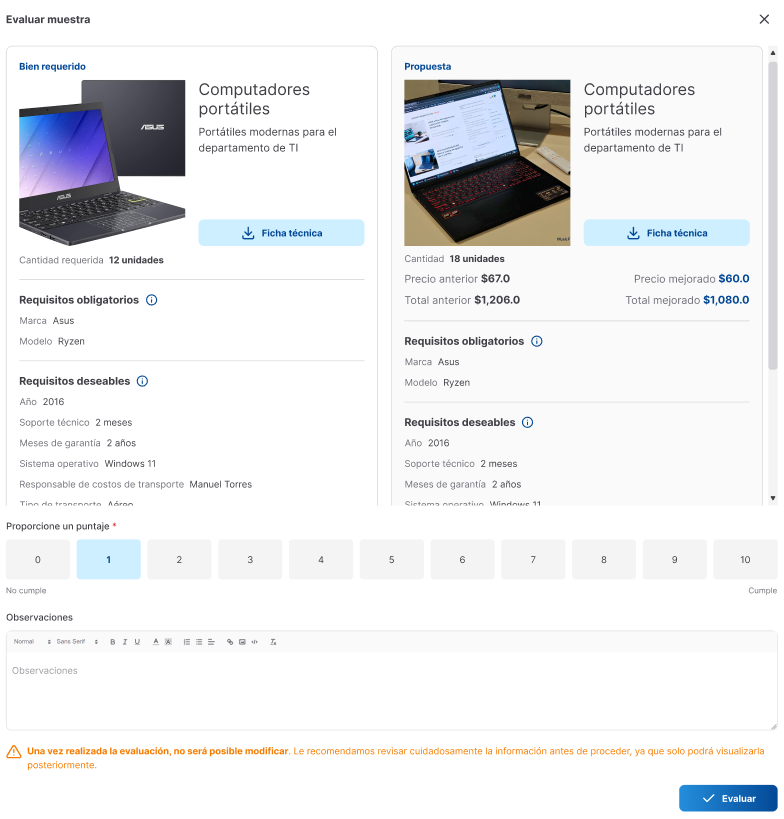
- Una vez evaluado, no se puede editar y solo queda en modo lectura.
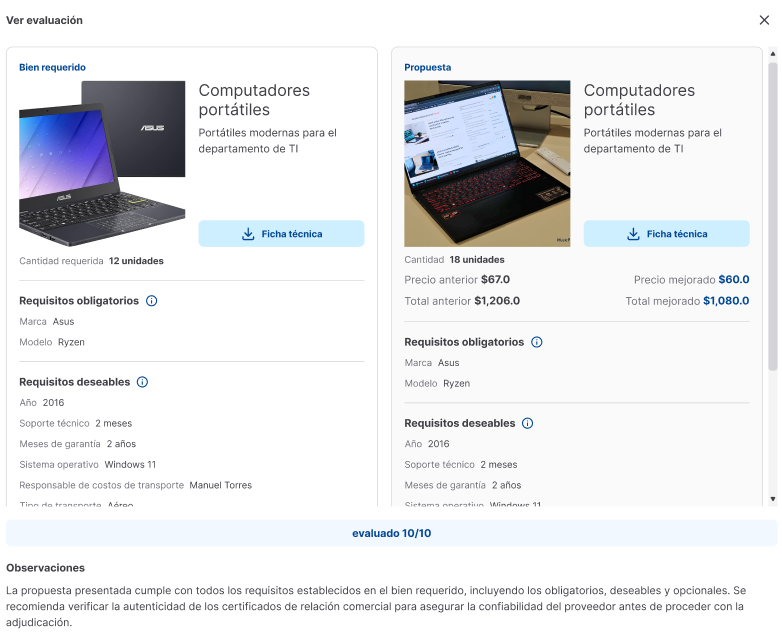
3. Ver evaluación
- Muestra todos los ítems ya evaluados.
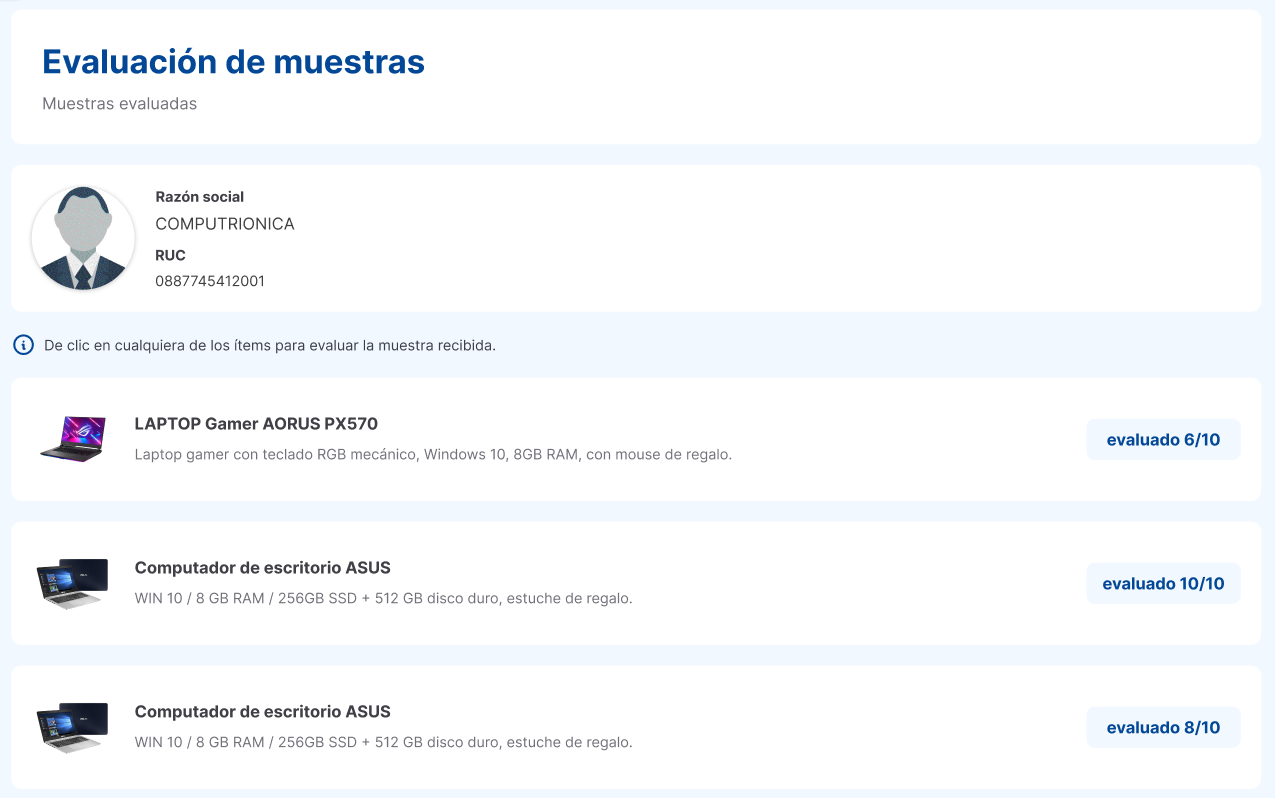
- Al seleccionar un ítem, se presenta la ventana de evaluación con el puntaje obtenido y observaciones (solo lectura). Asi como en la vista anterior.
4. Detalle de la solicitud
- Muestra la información de la solicitud original.
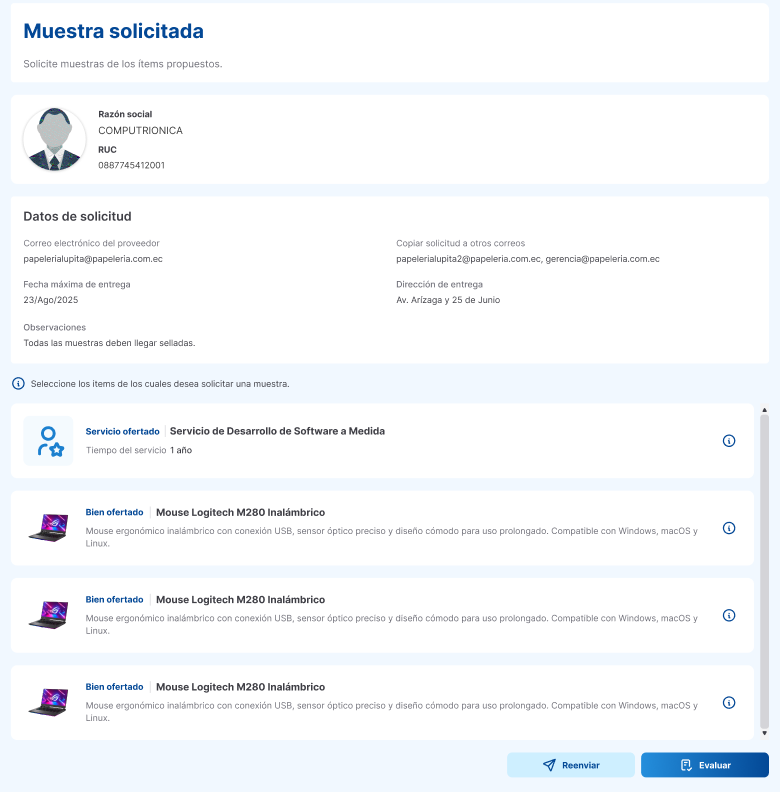
- Acciones disponibles:
- Reenviar solicitud.
- Evaluar ítems pendientes.
Se puede revisar el detalle de cada ítem, al dar clic en el icono de información. Asi como en el detalle de item.
Consideraciones
- Cada muestra se evalúa una sola vez.
- El registro es responsabilidad exclusiva del responsable del proceso.