Appearance
Añadir un nuevo usuario
Para registrar un nuevo usuario en la plataforma, siga estos pasos:
- En la pantalla de Listado de usuarios, haga clic en el botón Añadir usuario.
- Se abrirá el formulario de creación, el cual está dividido en dos secciones principales.
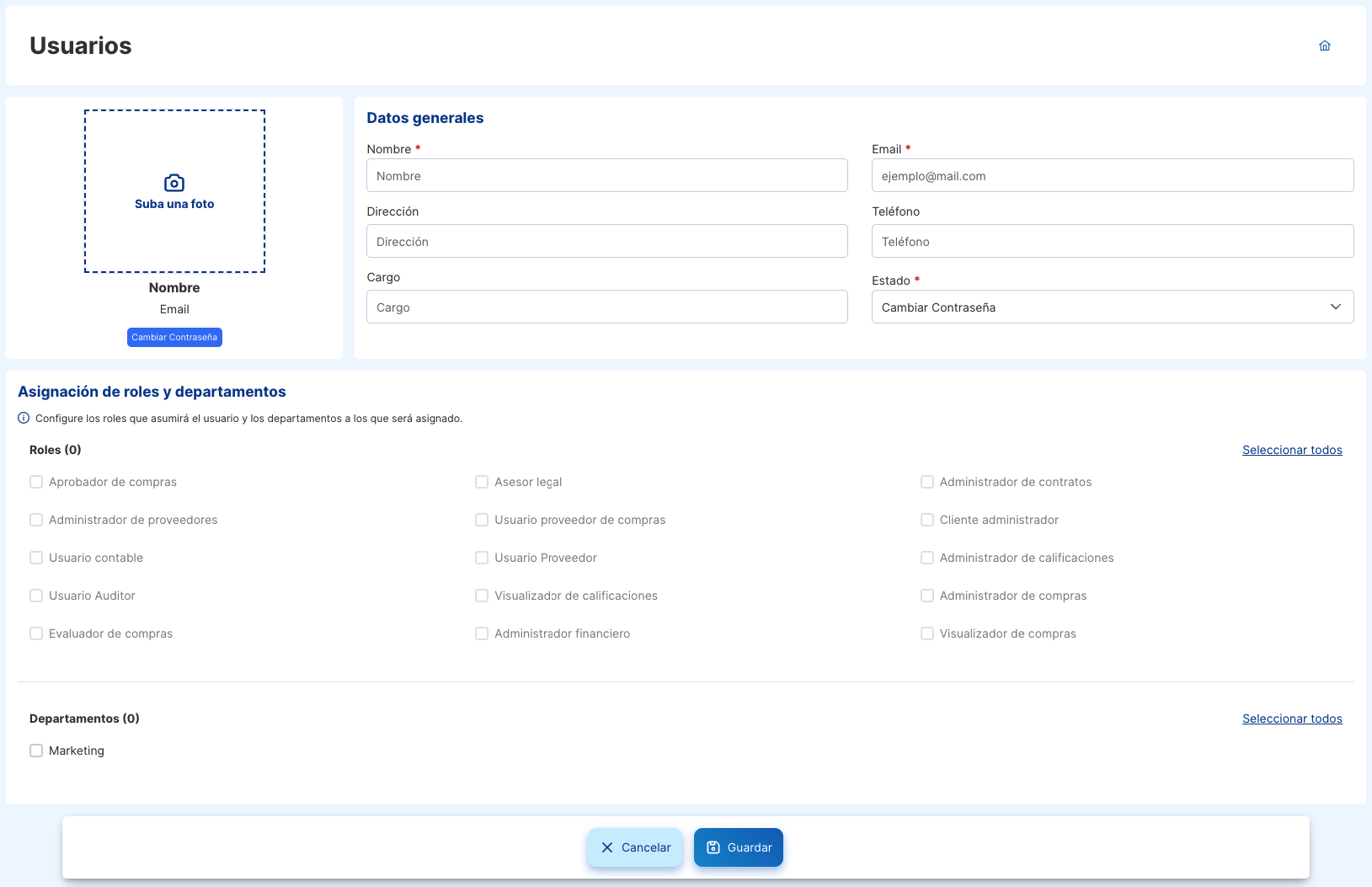
Datos Generales
En esta sección debe ingresar la información básica del usuario:
- Foto de perfil: Puede subir una imagen con un tamaño máximo de 5MB.
- Nombre: Nombre completo del usuario (Obligatorio).
- Email: Correo electrónico que se usará para el ingreso (Obligatorio).
- Dirección: Dirección física del usuario.
- Teléfono: Número de contacto.
- Cargo: Puesto de trabajo del usuario.
- Estado: Seleccione si el usuario estará activo desde su creación (Obligatorio).
Asignación de roles y departamentos
Esta sección permite configurar los permisos y visibilidad del usuario dentro del sistema.
- Roles: Seleccione mediante las casillas de verificación los roles que asumirá el usuario (por ejemplo, Administrador, Evaluador, etc.). Puede utilizar la opción de Seleccionar todos para marcar todos los roles rápidamente.
- Departamentos: Seleccione los departamentos a los que el usuario será asignado. De igual forma, cuenta con una opción para seleccionarlos todos de manera simultánea.
Una vez completada la información, haga clic en el botón Guardar. Puede presionar Cancelar para regresar al listado.
NOTA
El usuario solo podrá asignar los roles que se le ha permitido anteriormente. Si el usuario tiene asignado un rol, pero el cliente administrador no tiene permitido asignarlo, no lo podrá desmarcar.