Appearance
Proceso de Invitación
Una vez que la invitación haya sido creada, pasará al estado Pendiente.

Asignar Auditor
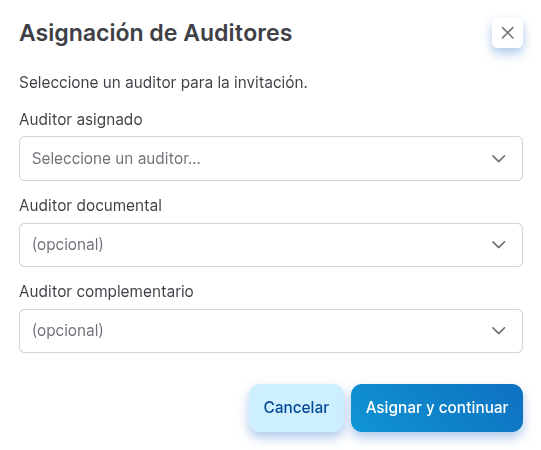
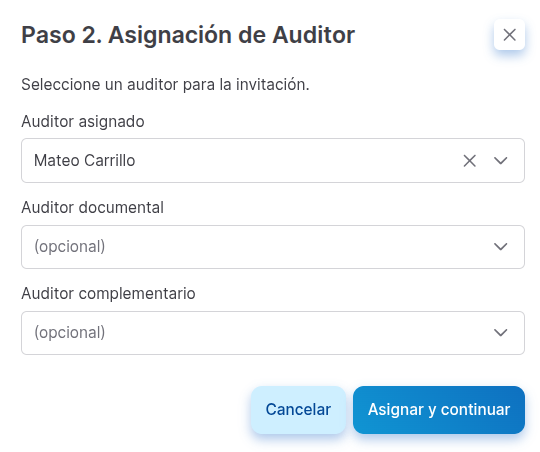
Para asignar a un auditor a la invitación se debe dar clic en Asignar auditores, lo que abrirá la siguiente ventana:
Es requerido que se asigne al menos un auditor.
Pero de ser necesario, se pueden asignar hasta 2 auditores más.
- Auditor documental
- Auditor complementario
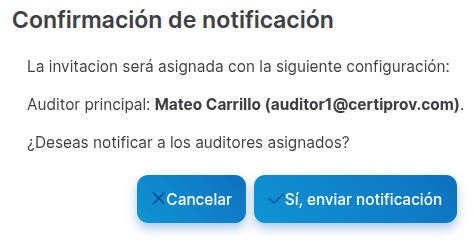
Al dar clic en Asignar y continuar, aparecerá la siguiente ventana de confirmación:
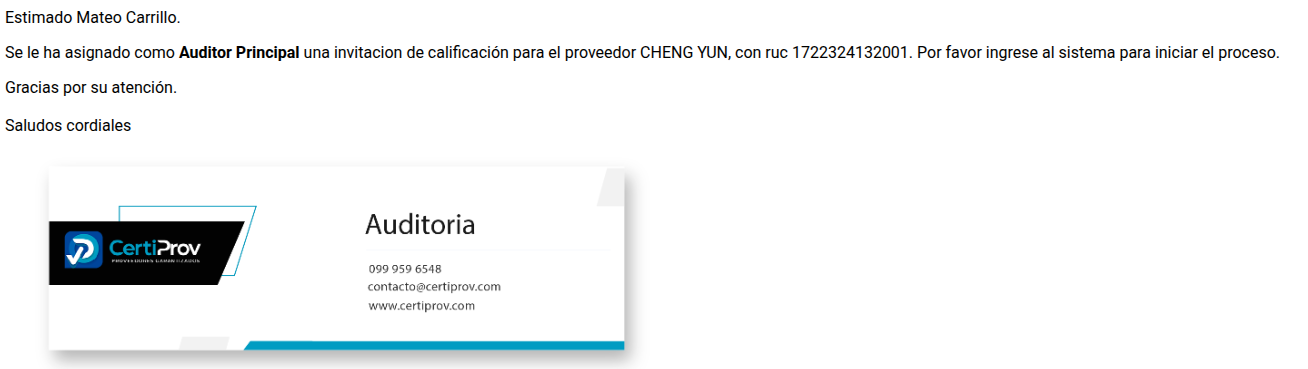
Y le llegará un correo con la información de la invitación al auditor.
La invitación pasará al estado Asignada.
Vista de invitación
Al dar clic en Invitación, se abre la siguiente vista:
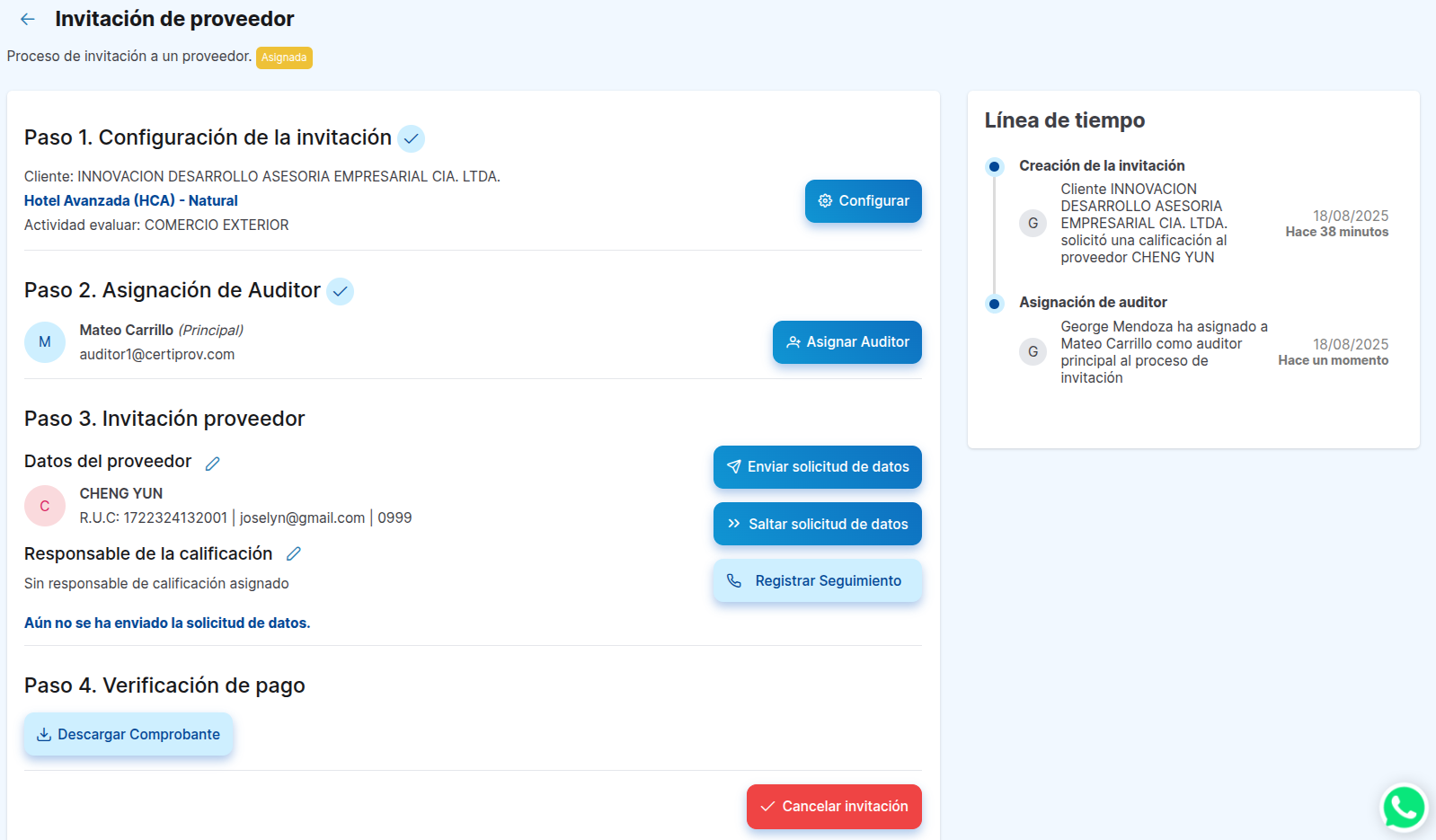
La vista cuenta con una serie de pasos por el que pasa la invitación y una linea de tiempo que registra las actividades realizadas en la invitación.
Los pasos de la invitación
La sección cada paso de la invitación, lo que se compone de:
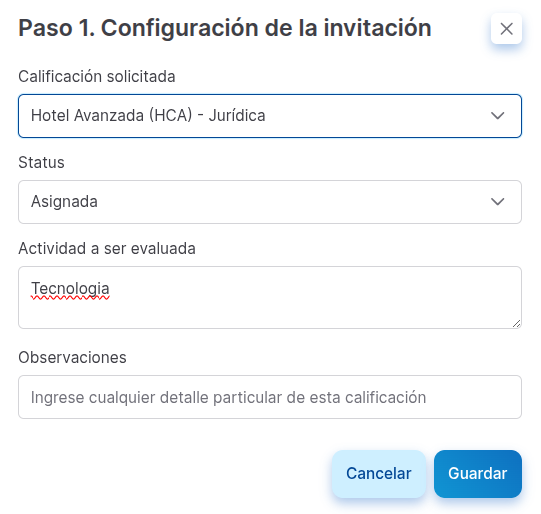
Paso 1. Configuración de la invitación
Esta vista se encuentra con los Datos de la invitación.

Al dar clic en Configurar se abrirá una ventana para poder modificar los datos de la invitación.
Paso 2. Asignación de auditores
Esta configuración es la que se realizo anteriormente, donde se asignaron los auditores, es posible modificarlos, al dar clic en Asignar auditores se abre la ventana correspondiente.

Y podremos modificar los auditores asignados.
Paso 3. Invitación proveedor
El siguiente paso es la invitación del proveedor, donde se puede realizar:
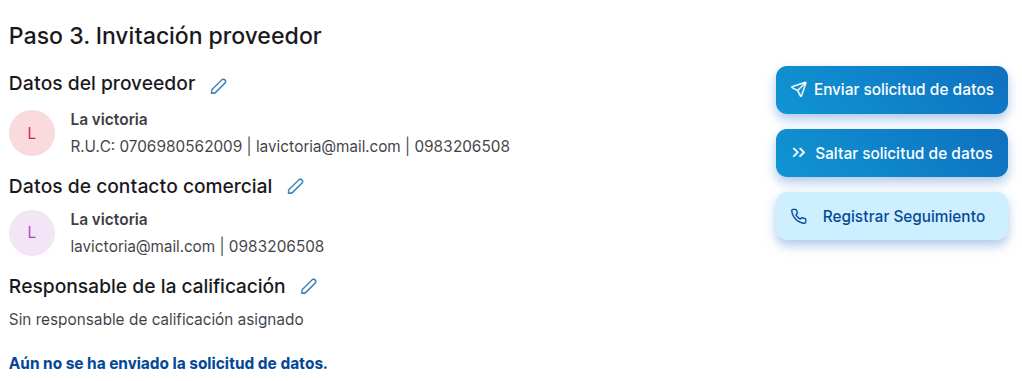
- Enviar solicitud de datos: al dar clic aquí, se abrirá una ventana emergente para poder enviar el formulario de datos de proveedor, pudiendo agregar destinatarios adicionales.
NOTA
Tanto el Administrador como el Auditor pueden enviar la solicitud de datos.
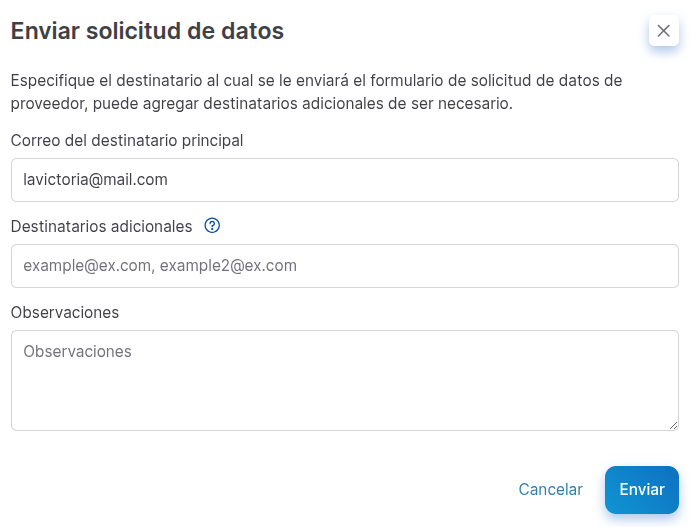
Al dar clic en Enviar, se enviará la solicitud de datos al proveedor, donde podrá pasar al siguiente formulario:
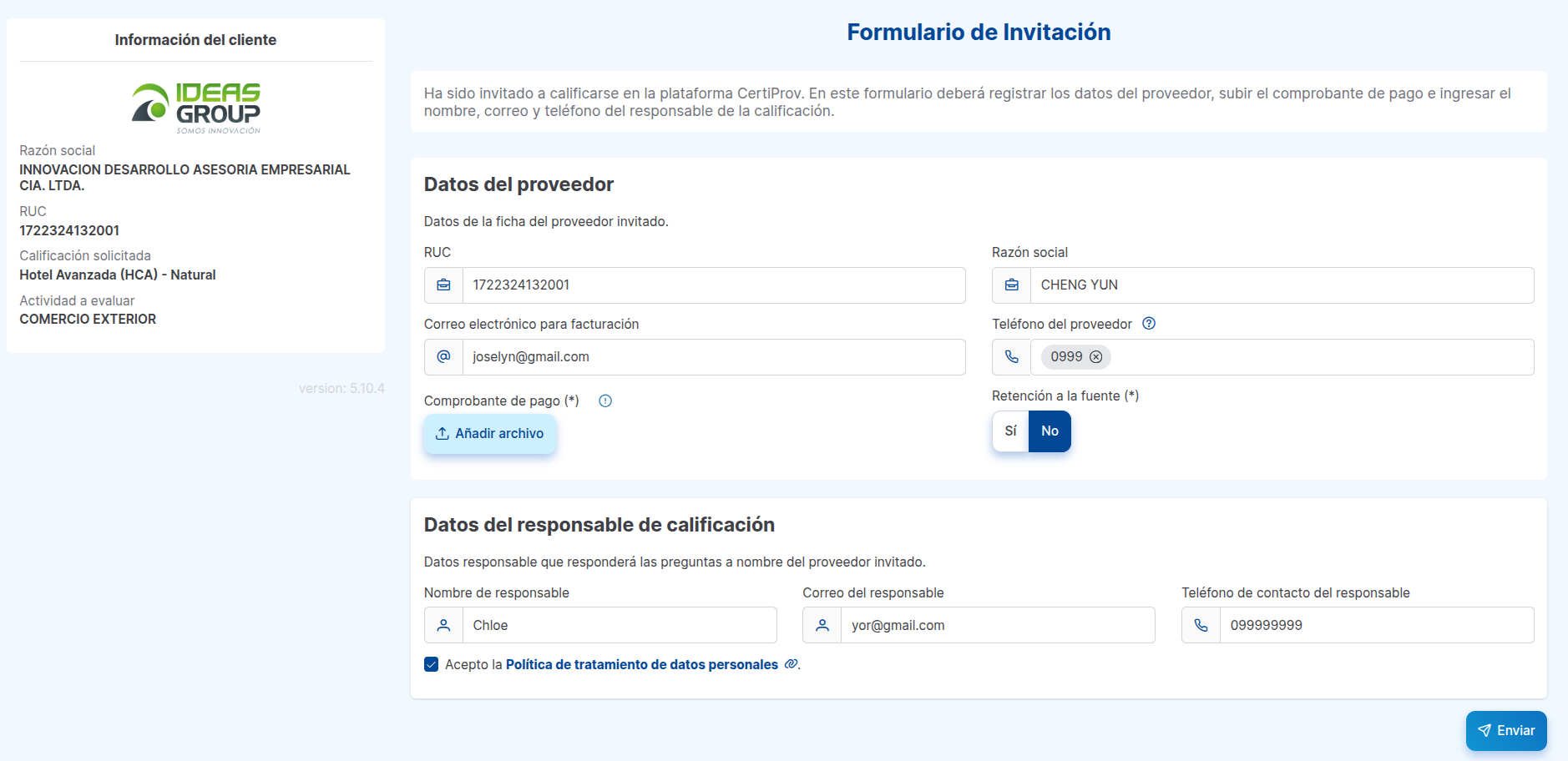
NOTA
El comprobante de pago y verificar la Retención a la fuente son obligatorios.
Al dar clic en Enviar se recibirá un correo con la solicitud de datos, y se pasa al estado Verificación de Pago.
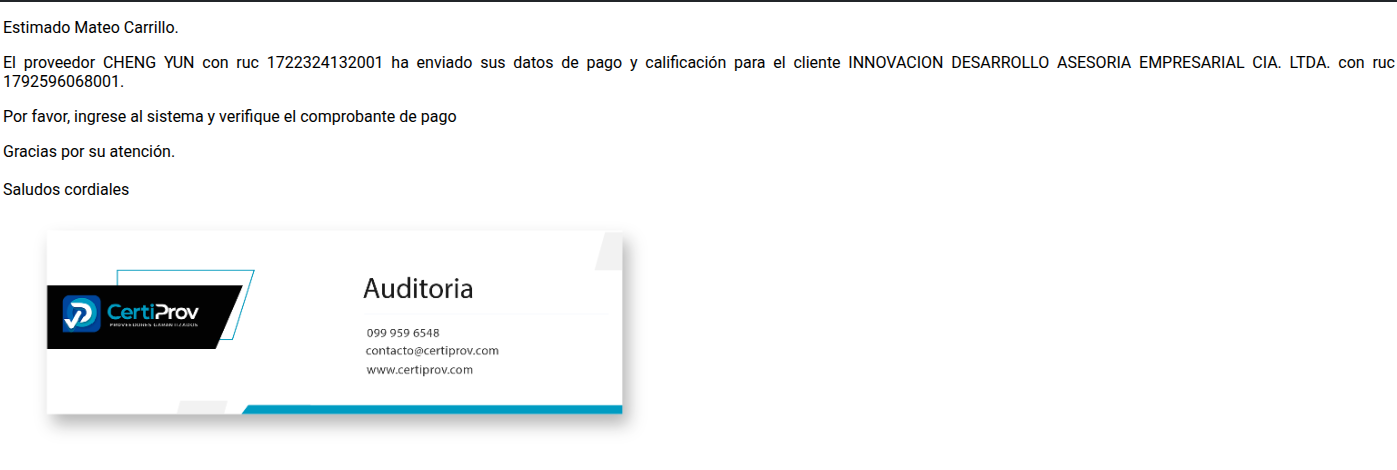
NOTA
Al haber completado los Datos del responsable de calificación se llenarán los campos de Responsable de la calificación
- Saltar solicitud de datos: también es posible saltar la solicitud de datos, al dar clic en este botón, saldrá una ventana de confirmación.
AVISO
Solo se recomienda si el auditor es el encargado de llenar los datos del proveedor

NOTA
Al saltar la solicitud de datos el estado será Verificando Pago y, se podrá pasar directamente al paso 4.
Pero para ello se deben haber llenado todos los datos del proveedor, de lo contrario aparecerá:
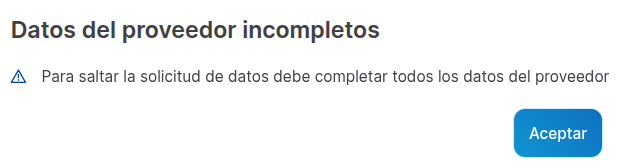
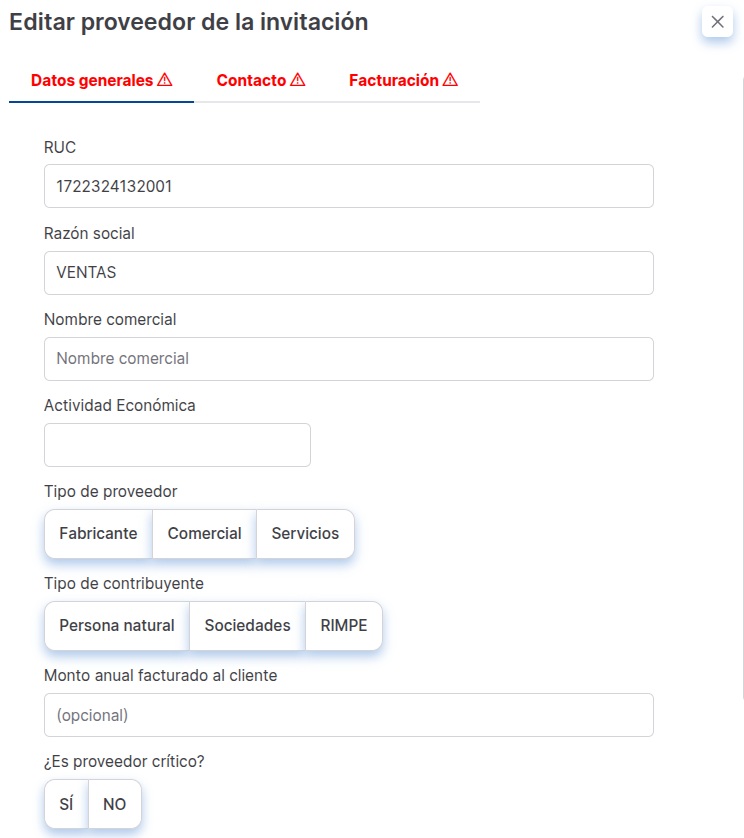
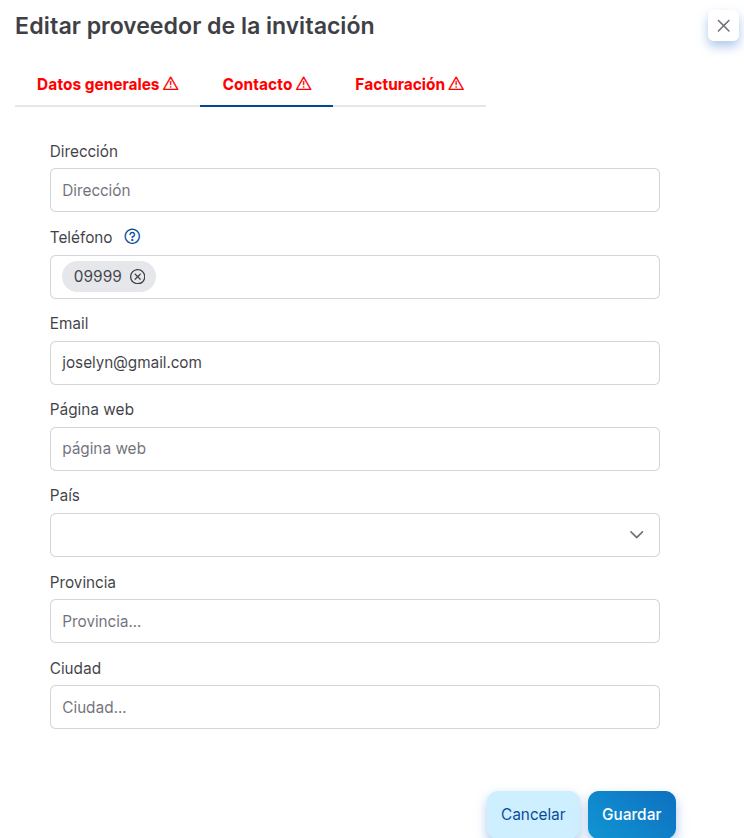
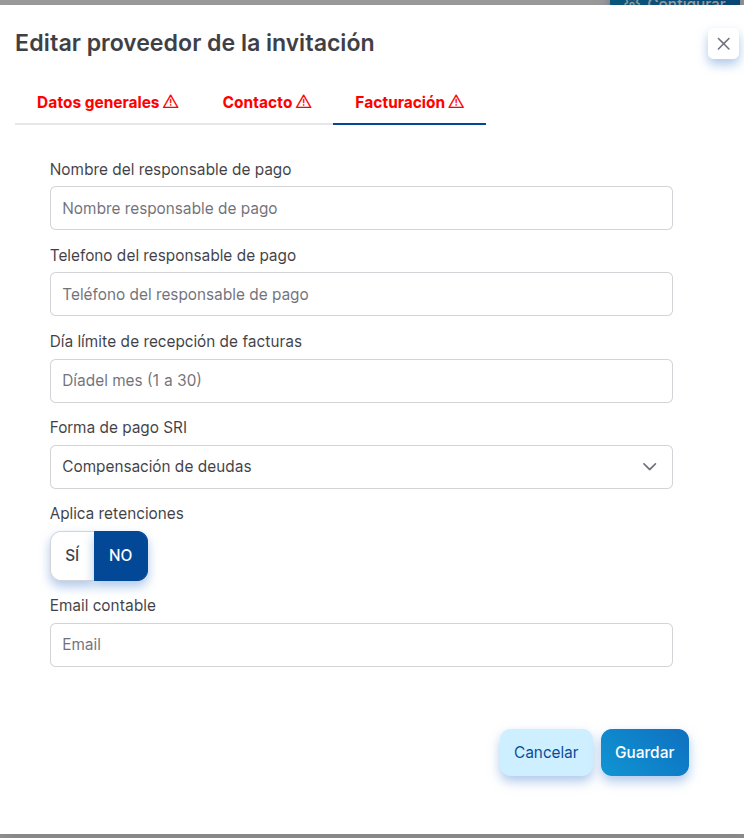
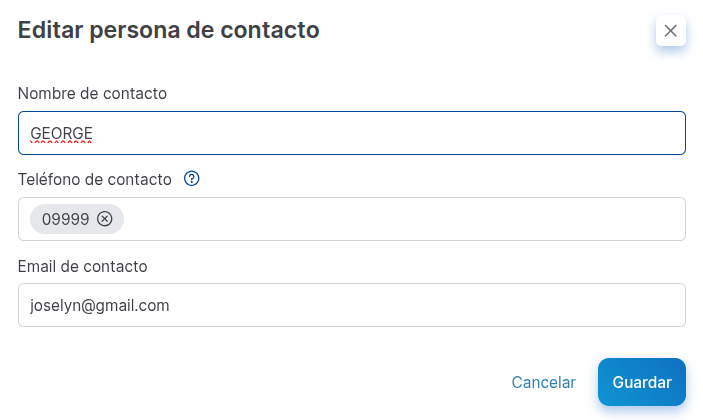
En el lado izquierdo se encuentra los distintos datos de la invitación, y al dar clic en el icono ✎ a cualquiera de ellas se abre la ventana correspondiente para poder modificarlos.
- Datos del proveedor
- Datos de contacto comercial
- Responsable de la calificación
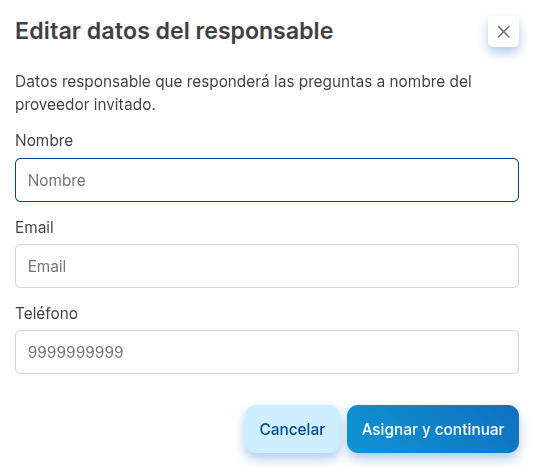
NOTA
Esto será llenado automáticamente si se ha seleccionado Enviar solicitud de datos.
- Registrar seguimiento:
Al dar clic en Registrar seguimiento se abre una ventana emergente que permite registrar el seguimiento de la invitación y poder establecer un nuevo estado a la invitación.
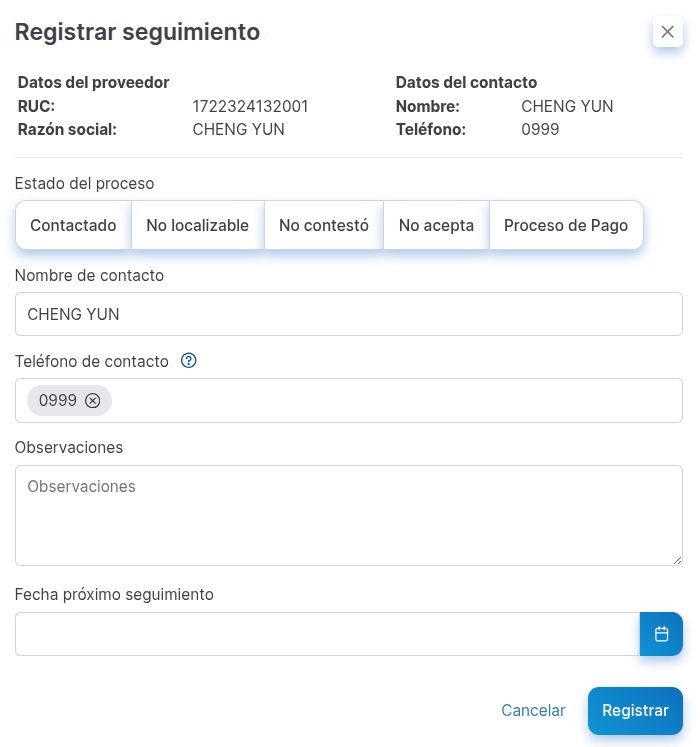
Donde se pueden registrar los siguientes estados:
- Contactado
- No localizable
- No contestó
- No acepta
- Proceso de pago
E información adicional como:
- Nombre del contacto
- Teléfono del contacto
- Observaciones
- Fecha de próximo seguimiento
NOTA
El registrar un nuevo seguimiento hará que se actualice la linea de tiempo.
Paso 4. Verificación de pago

Aquí se pide al auditor que verifique el pago realizado por el proveedor al momento de llenar el formulario en la solicitud de datos.
Cuando el proveedor haya llenado el formulario se verá de la siguiente manera:

Donde se podrá:
- Editar pago
Permite editar el pago realizado por el proveedor, se cargan los datos utilizados para emitir la factura al proveedor invitado y se puede editar la forma de pago, la retención a la fuente, y el comprobante.
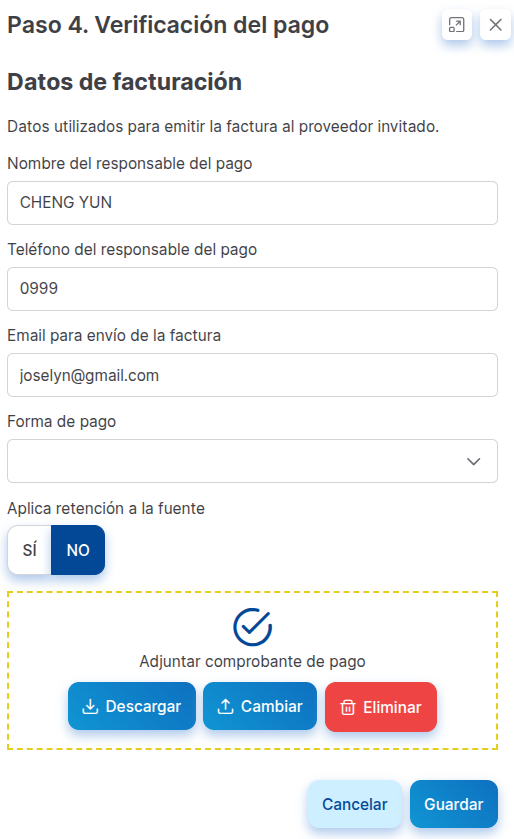
- Descargar comprobante
Descarga el comprobante de pago realizado por el proveedor al momento de llenar el formulario.
- Aprobar pago
Al querer aprobar el pago, aparecerá la siguiente ventana de confirmación:
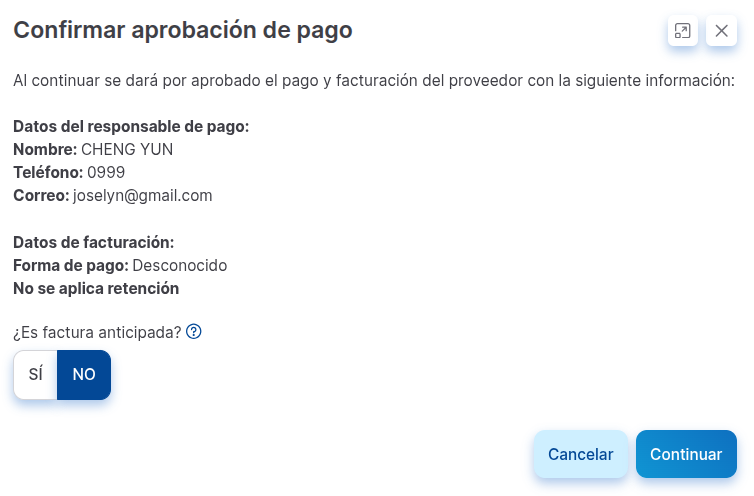
En caso de aprobar, se le envía un correo a contabilidad para que pueda generar la factura.
NOTA
En caso de haber emitido la factura anticipada, no se enviará el correo para solicitar la emisión de la factura al correo de contabilidad.
Al aprobar, el estado pasará a Creando calificación, si se desea pasar esta invitación a una calificación se deberá dar clic en Completar invitación y se tendrá al estado En calificación, si se desea cancelar la invitación se deberá dar clic en Cancelar invitación y tendrá el estado Cancelada.

Para generar una calificación la vista es parecida a lo que se ve en Crear calificación.
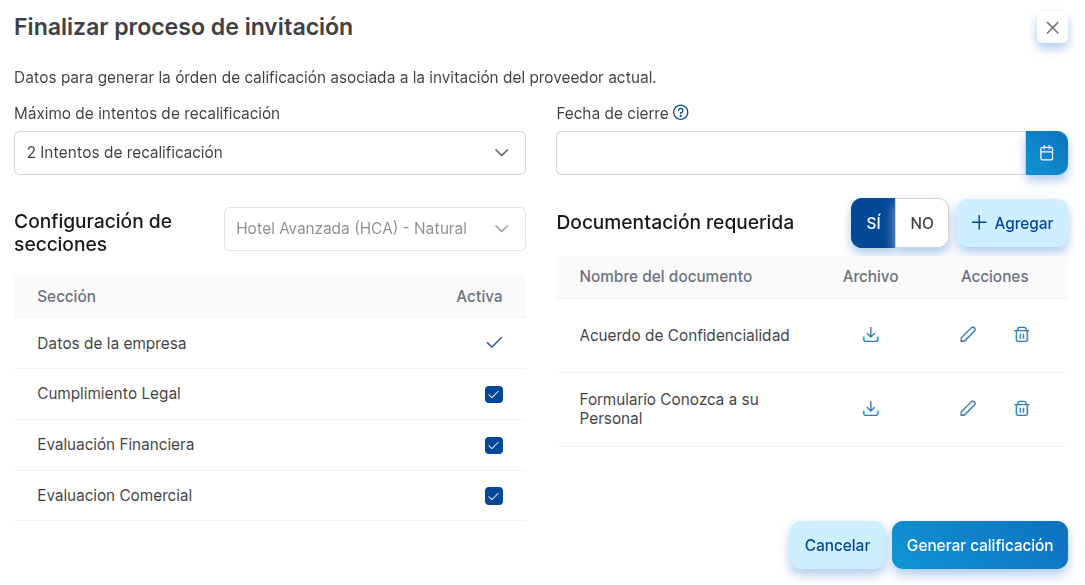
Al dar clic en Generar calificación aparecerá la siguiente ventana de confirmación:
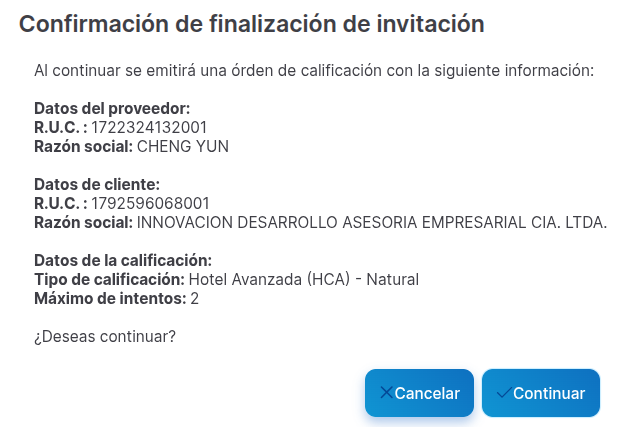
Y se pasa al estado En calificación.
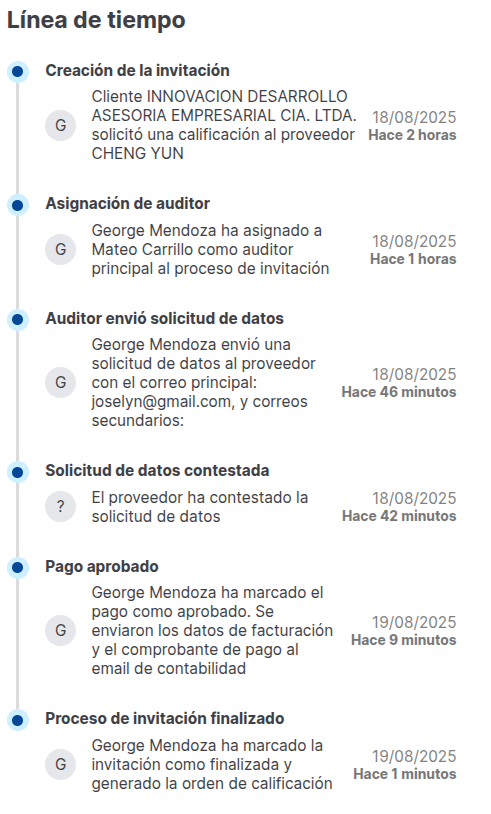
Linea de tiempo
Esta linea de tiempo registra todas las actividades realizadas en la invitación.
Por ejemplo: al asignar un auditor, al registrar un nuevo seguimiento, al aprobar el pago, etc.