Appearance
Crear Adquisición
La creación de una adquisición inicia un proceso estructurado para gestionar la compra de bienes o servicios.
En este paso se define el tipo de adquisición y las etapas que la conformarán, incluyendo tanto las obligatorias como las adicionales que se deseen incorporar antes de avanzar al registro de los detalles.
AVISO
Solo los usuarios con rol Administrador de compras podrán crear adquisiciones.
Paso 1: Seleccionar el tipo de adquisición
Al dar clic en Crear Adquisición se abrirá una nueva vista para crear una nueva adquisición, donde se debe seleccionar el tipo de adquisición.
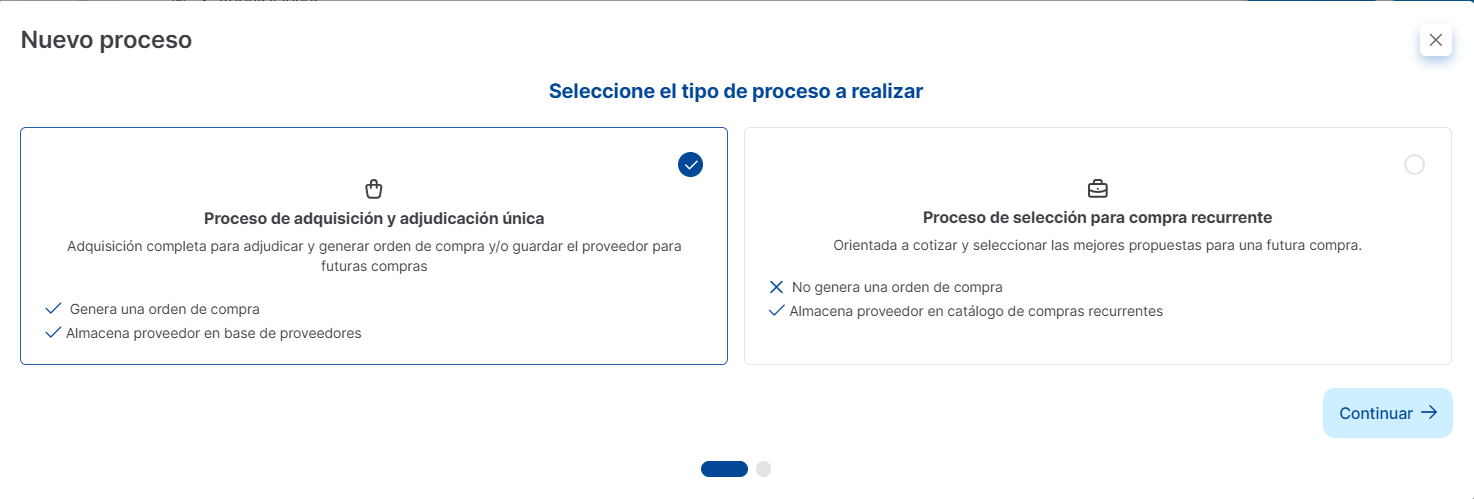
Adquisición normal vs Adquisición de selección
La diferencia principal entre estas dos opciones es que la Adquisición normal genera una orden de comprar, en cambio la Adquisición de selección no la genera, y está más orientada a la selección de proveedores.
Una vez seleccionado el tipo de adquisición, se debe dar clic en Continuar para avanzar a la siguiente sección.
En las etapas finales se hablara de ello. Ver Adjudicación y Completada.
Paso 2: Seleccionar etapas de la adquisición
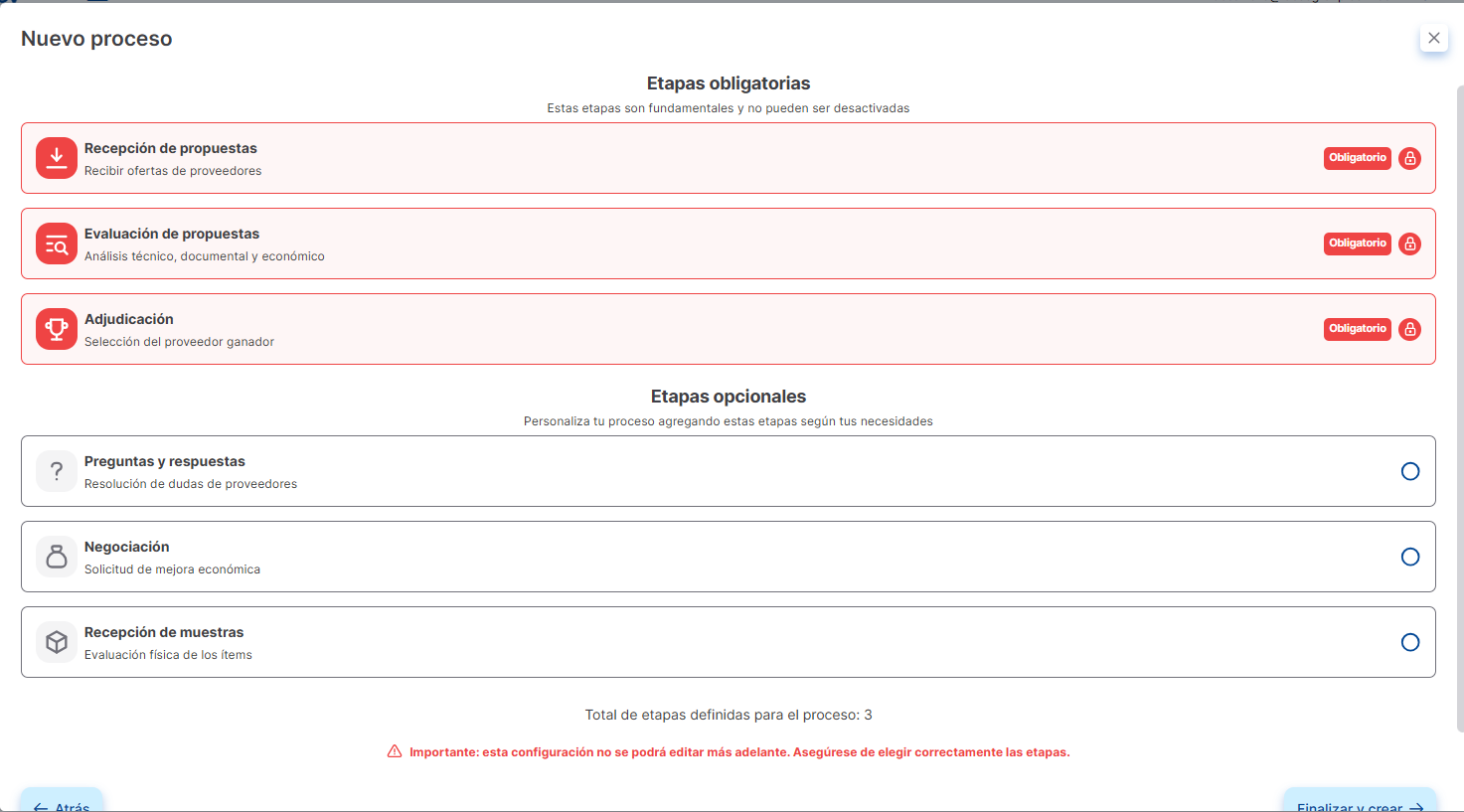
En la siguiente sección se deben seleccionar las etapas que compondrán el proceso de adquisición. En total son seis etapas: tres de carácter obligatorio y tres opcionales, que pueden incluirse según sea necesario.
AVISO
Una vez creada la adquisición, no es posible eliminar las etapas seleccionadas ni agregar etapas adicionales.
Etapas obligatorias
Las etapas obligatorias son aquellas que no se pueden eliminar ni omitir.
- Recepción de propuestas: se reciben las propuestas de los proveedores.
- Evaluación de propuestas: se evalúan las propuestas de los proveedores, mediante un análisis técnico, documental y económico.
- Adjudicación: selecciono del proveedor ganador.
Etapas adicionales
Las etapas adicionales son las que se pueden o no incorporar al proceso.
- Preguntas y respuestas: se realizan preguntas y respuestas entre el solicitante y los proveedores.
- Negociación: el responsable determina si se envían solicitudes de mejora de precios a los proveedores. Una vez que los proveedores responden, se procede a realizar la evaluación de la negociación.
- Prueba/demostracion de producto: solicitud de pruebas o demostraciones y evaluación física de los items.
Paso 3: Completar datos principales de la adquisición
Este paso da lugar a guardar inicialmente el proceso, se divide en distintas secciones:
Etapas del proceso
Se visualizan las etapas que conforman la adquisición, incluyendo las adicionales que se incorporaron.

Datos principales
Se visualizan los datos principales de la adquisición, incluyendo:
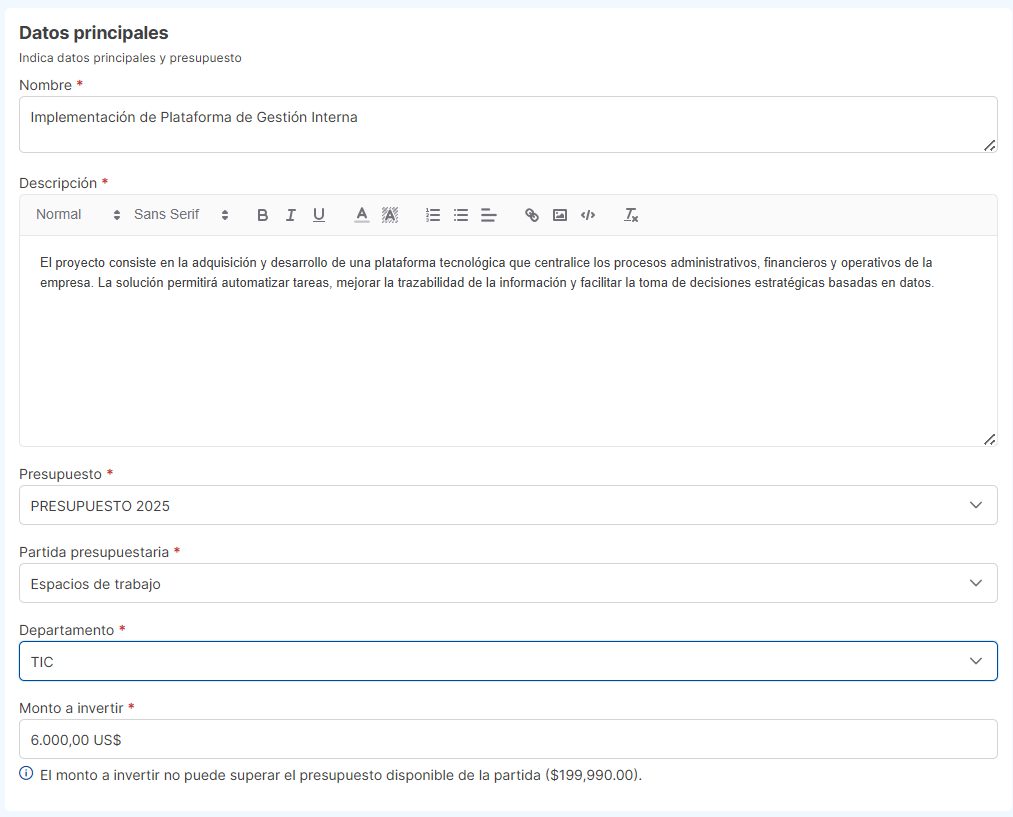
- Código (autogenerado): previsualización del código de la adquisición compuesto por cuatro bloques, código de presupuesto, código de la partida presupuestaria, código del departamento y un secuencial de número de adquisición.
- Nombre: nombre de la adquisición.
- Descripción: breve descripción de la adquisición.
- Presupuesto: seleccionar el presupuesto.
- Partida presupuestaria: seleccionar la partida presupuestaria asociada al presupuesto seleccionado.
- Departamento: seleccionar el o los departamentos asociados a la partida seleccionada.
- Monto a invertir: monto total de la adquisición.
El presupuesto proviene del módulo Presupuestos se listarán únicamente aquellos que cuenten con al menos una partida correspondiente al mismo departamento que el o los asignados al usuario responsable del proceso.
AVISO
El Monto a invertir debe ser igual o menor al monto disponible en el presupuesto.
NOTA
Si se ha seleccionado el tipo de proceso Adquisición de selección, los campos de Presupuesto, Partida presupuestaria y Monto a invertir no estarán disponibles, ya que este proceso no constituye una compra, sino únicamente la selección del proveedor más adecuado para una adquisición futura.
NOTA
La selección de uno o mas departamentos servirá durante la adjudicación para distribuir el presupuesto adjudicado entre las sucursales y los distintos departamentos.
Configuraciones
Estas configuraciones ayudan a personalizar la adquisición, incluyen:
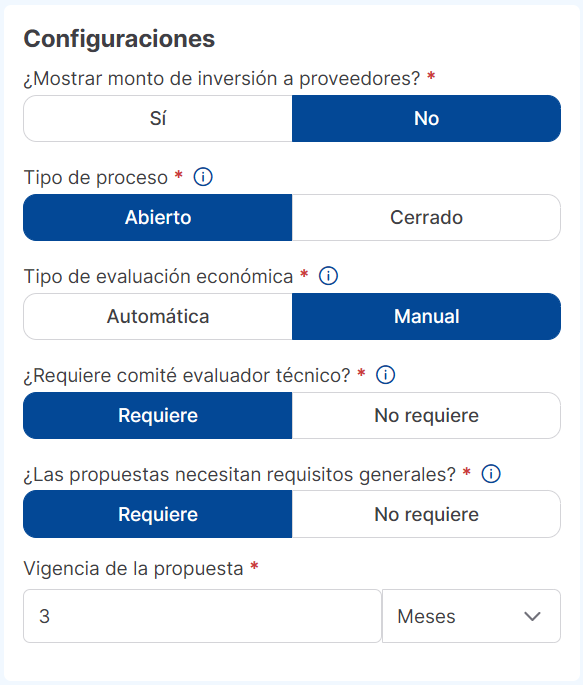
- Mostrar monto de inversión a proveedores: mostrar el monto de inversión a los proveedores. Para más detalles revise Recepción de propuestas.
- Tipo de proceso: Indica si la adquisición es Abierta o Cerrada. Para más detalles revise Invitaciones
- Tipo de evaluación económica: indica si la evaluación es Automática o Manual.
- ¿Requiere comité evaluador técnico?: indica si la adquisición requiere un comité evaluador. Para saber en que sección será relevante, visite Evaluación de propuestas.
- ¿Las propuestas necesitan requisitos generales?: indica si se necesita configurar requisitos generales para que sean respondidos por los proveedores, como por ejemplo: subir el permiso del cuerpo de bomberos.
- Vigencia de la propuesta: define la duración de la propuesta del proveedor (en días, meses o años), durante la cual no podrá modificarse ninguna característica técnica ni económica de la misma.
Asignación de responsabilidades
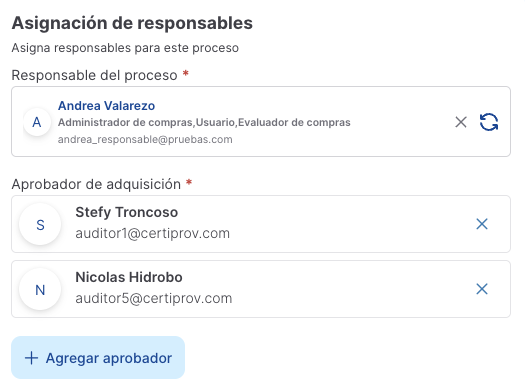
- Responsable del proceso: por defecto es el usuario que crea la adquisición, pero se puede cambiar.
- Aprobador de adquisición: una o mas personas que se encargan de revisar, editar y con ello decidir si aprueban, rechazan con correcciones o rechazan definifivamente.
AVISO
Solos los usuarios con rol Administrador de compras pueden ser seleccionados como responsables del proceso. Solo los usuarios con rol Administrador de compras o Aprobador de compras pueden ser seleccionados como aprobadores.
IMPORTANTE
Si al menos uno de los aprobadores rechaza la adquisición de manera definitiva, el estado general de la adquisición pasa a ser RECHAZADA.
Parámetros adicionales
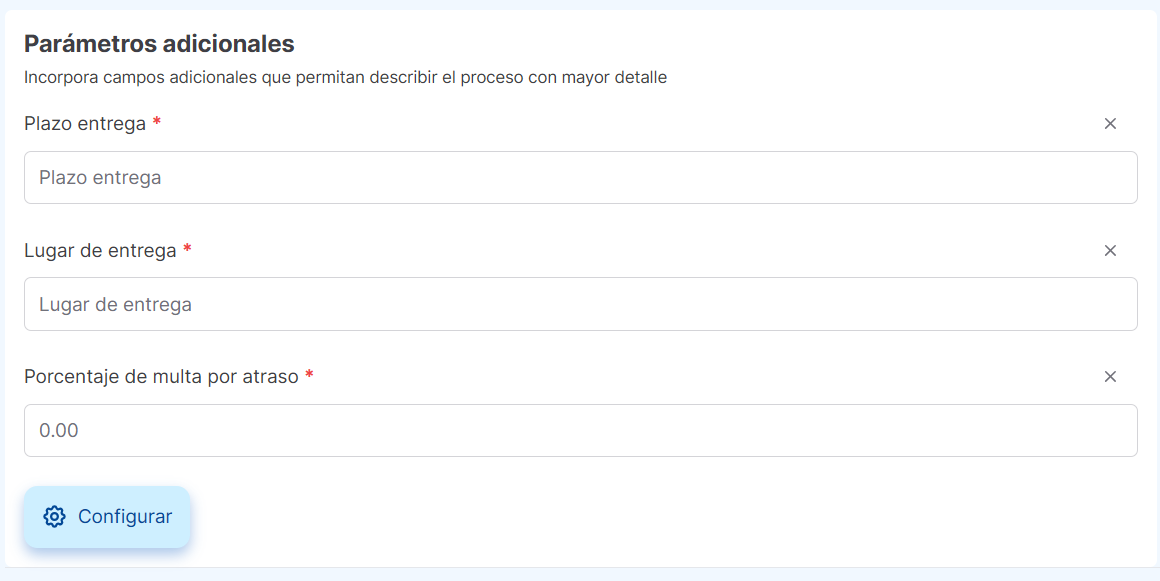
Son parámetros que deben ser cumplidos por los proveedores a nivel de propuesta, pueden o no ser incluidos en el proceso.

Dar clic en Configurar abre una ventana emergente al costado de la pantalla, donde aparecen algunos parámetros por defecto para ser seleccionado e incluidos en esta sección.
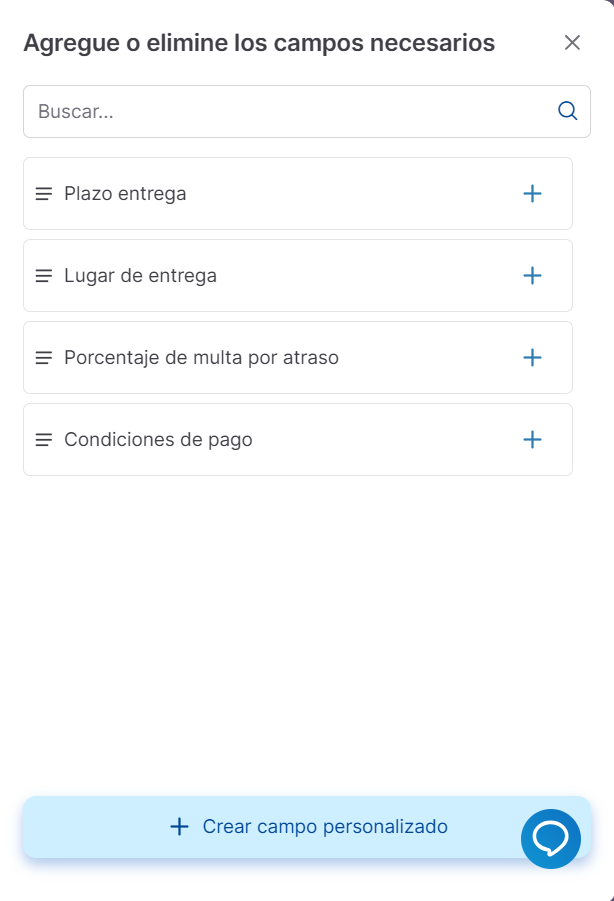
Para seleccionarlos, simplemente debe dar clic sobre ellos y para quitarlos, dar clic nuevamente.
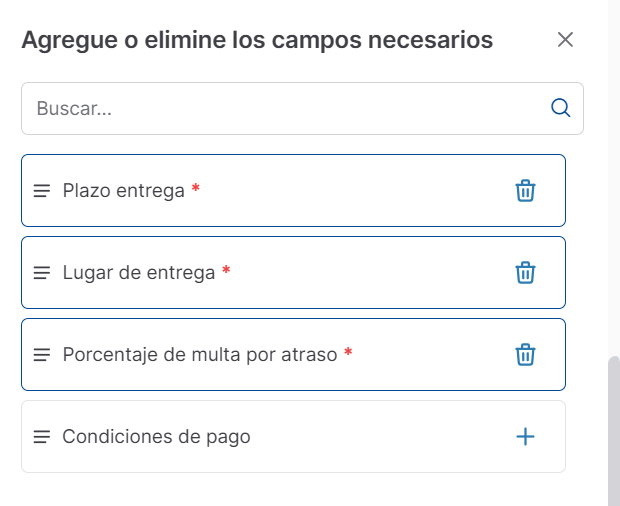
Si cierra la ventana, también es posible quitarlos desde la vista de creación, solo dando clic en el botón x correspondiente al que desea eliminar.
NOTA
De ser agregados, es de carácter obligatorio que estos campos sean completados tanto por el solicitando como por el proveedor.
Es posible agregar parámetros completamente personalizados desde el botón Crear campo personalizado en el que se deberá especificar un nombre y el tipo de campo, el cual puede elegirse entre:
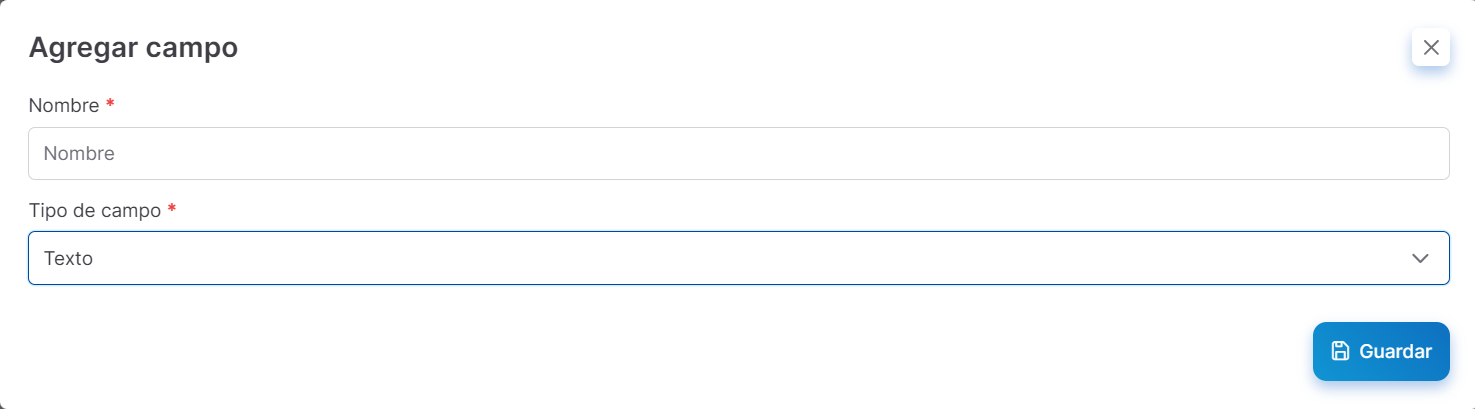
- Texto: campo de cadena corta para ingresar información alfanumérica simple (ej: un identificador único o el nombre de un contacto).
- Texto enriquecido: un campo de texto largo que soporta varios formatos de texto como negrita, cursiva, cambio de fuente, etc.
- Número entero: campo numérico que solo acepta valores enteros (ej: la cantidad de personal requerido o el número de meses de garantía).
- Número decimal: campo numérico que acepta valores de punto flotante o decimales (ej: la tasa de impuesto aplicable o el metraje exacto).
- Sí/No: para preguntas de tipo desición simple.
- Fecha: campo de tipo Fecha para seleccionar solo el día, mes y año o un rango de fechas.
- Adjunto PDF: campo de subida de archivo con una restricción específica al formato .pdf (ej: el documento de cumplimiento normativo).
- Archivo: campo de subida de archivo general que acepta múltiples formatos (ej: planos, hojas de cálculo, o especificaciones en formato editable).
- Imagen: campo de subida restringido a formatos de imagen (ej: el logo del proveedor o fotos del producto ofrecido).
- Tiempo: campo numérico para especificar duración en tiempo en días, meses, años (ej: garantía de fábrica).
- Temperatura: campo numérico para indicar la temperatura de un producto, en grados Fahrenheit o Celsius (ej: la temperatura mínima requerida para conservación de un producto).
- Seleccionable: campo que permite definir una o varias opciones de selección.
Anexos
Permite subir uno o mas archivos Pdf como anexos para el proceso de adquisición. Estos documentos a su vez, aparecerán anexados al final del TDR. 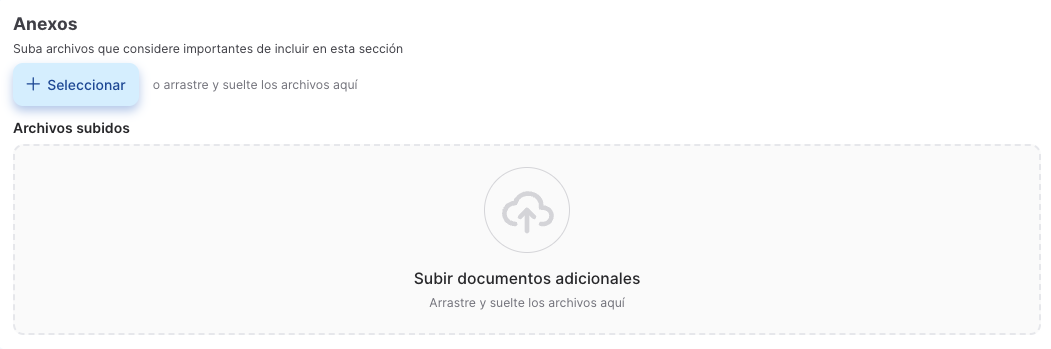
NOTA
Al guardar, la adquisición pasará a estado Borrador, donde deberá seguir con las siguientes secciones, le sigue TDR o Términos de Referencia. En esta etapa también se puede modificar aspectos de Generalidades que es lo que acabamos de ver.