Appearance
Ítems requeridos
En esta sección se registran todos los ítems necesarios para la cotización, pudiendo ser bienes o servicios.
Cada ítem agregado incluye la información detallada de lo que se requiere, permitiendo especificar características, cantidades, unidades de medida y cualquier observación relevante.
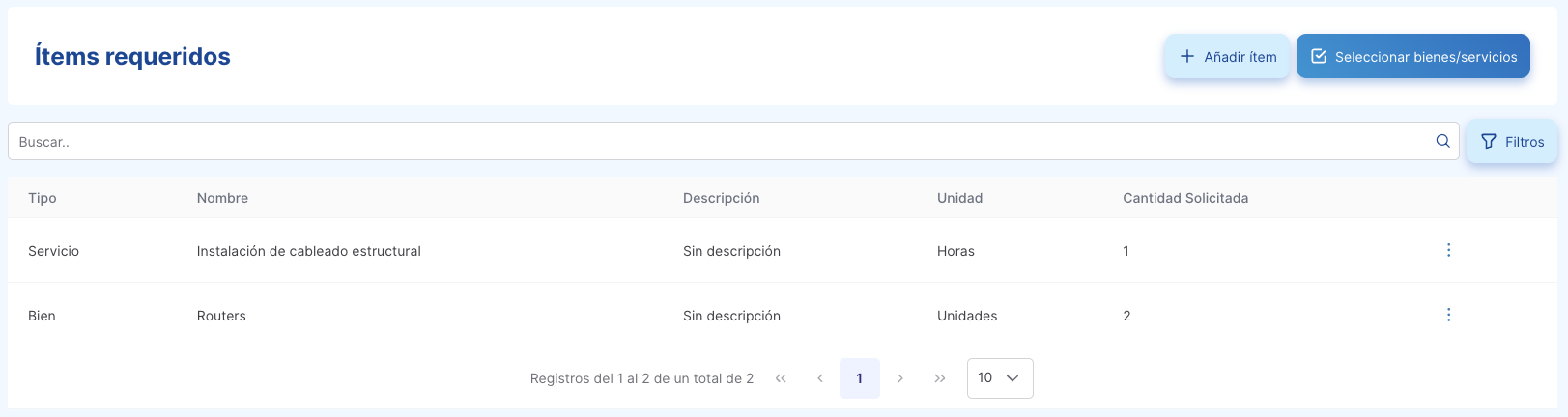
Añadir ítem
Dar clic en Añadir ítem para agregar un nuevo ítem a la cotización, abrirá una ventana que permite seleccionar el tipo de item.
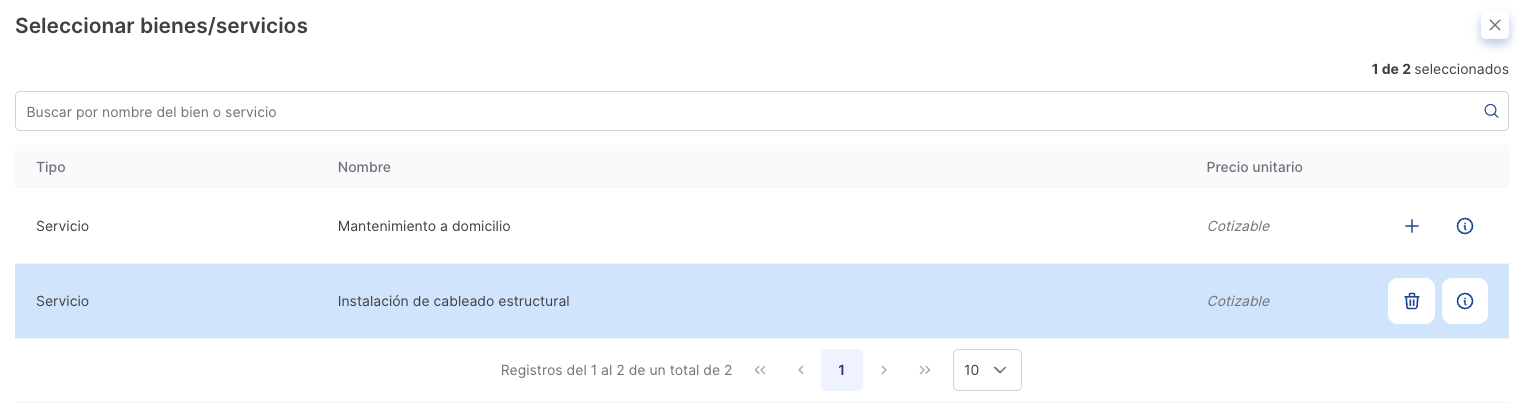
Seleccionar bienes/servicios
Dar clic en Seleccionar bienes/servicios para importar un nuevo ítem a la cotización, abrirá una ventana que permite seleccionar uno o varios items cotizables.
NOTA
Debe existir al menos un item agregado o importado para que la alerta de bienes/servicios incompletos desaparezcan.
Los tipos de items son:
Bien
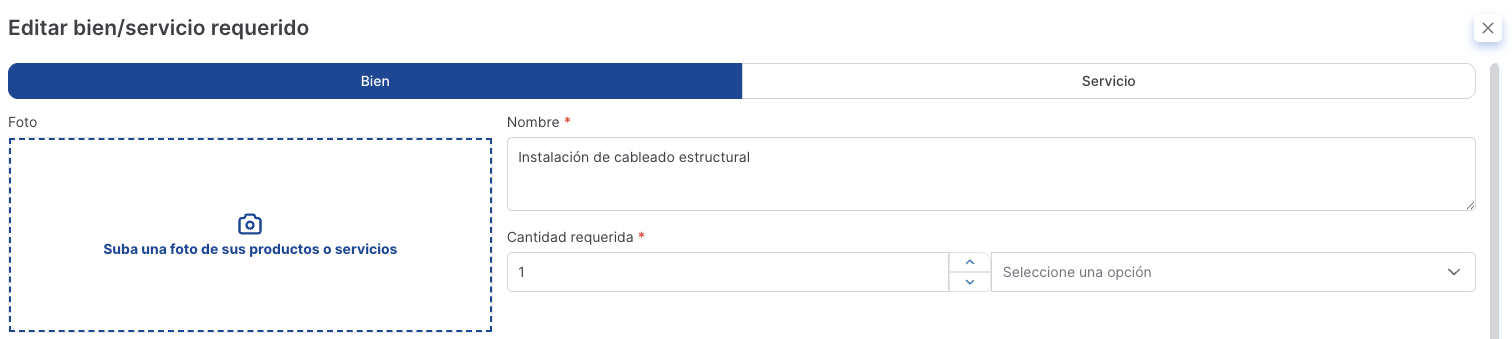
Esta pestaña permite detallar la información del bien requerido, incluyendo:
- Descripción básica
- Imagen: imagen del item de compra (opcional).
- Nombre: Nombre del item de compra.
- Cantidad: cantidad de items requeridos.
- Unidades: pueden ser unidades, piezas, cajas, litros, entre otros.
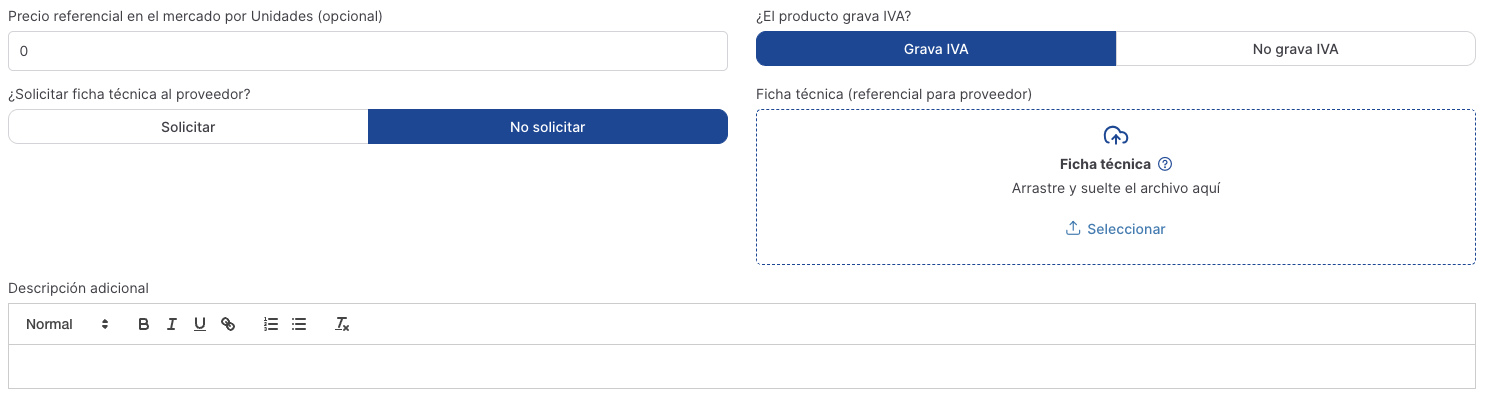
- Configuraciones adicionales
- Precio referencial en el mercado: se utiliza para determinar el precio unitario del item de compra.
- ¿El producto grava IVA?: se utiliza para determinar si el item de compra grava IVA (si impone impuestos o cargas tributarias).
- ¿Solicitar ficha técnica del proveedor?: se utiliza para determinar si se solicita la ficha técnica del proveedor.
- Ficha técnica (referencial para proveedor): se utiliza para adjuntar la ficha técnica del proveedor.
- Descripción adicional: se utiliza para adjuntar una descripción adicional del item de compra.
Servicio
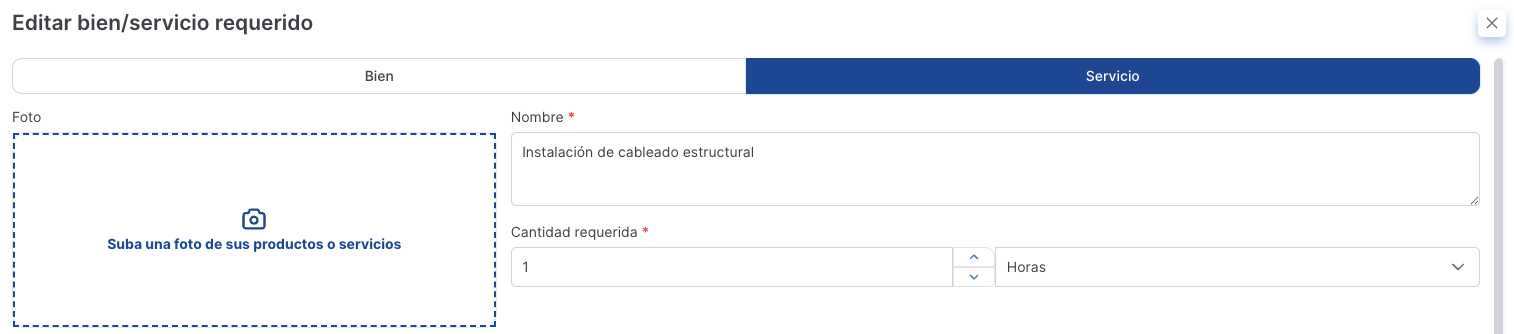
Al seleccionar un Servicio se deberá detallar la información del servicio requerido, incluyendo:
- Imagen: imagen del servicio de compra (opcional).
- Nombre: Nombre del servicio de compra.
- Cantidad: cantidad requerida.
- Unidades: pueden ser horas, días, semanas, meses, años.
Al igual que un Bien, se pueden agregar los mismos campos adicionales al Servicio
NOTA
Después de su creación, pueden ser editados y eliminados en cualquier momento.
Campos personalizados
En ambas secciones se pueden agregar campos personalizados.
Requisitos obligatorios y deseables

Al dar clic en Configurar campos se abrirá una ventana lateral donde se podrán configurar los campos obligatorios del item.
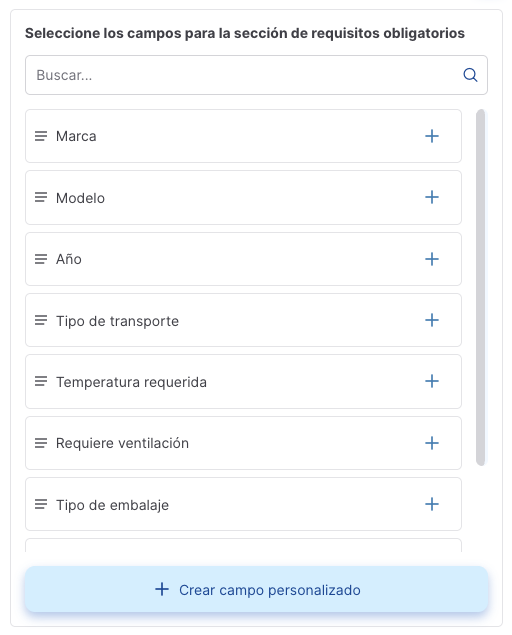
Donde se podrá agregar como campo distintas opciones.
Para crear un campo personalizado se debe dar clic en Crear campo personalizado y se abrirá una ventana donde se deben detallar los datos del campo.
