Appearance
Solicitud de Incremento de Presupuesto
Durante el proceso de creación o edición de una adquisición, es posible que el Monto a invertir planificado supere el saldo disponible en la partida presupuestaria seleccionada.
Para resolver esta situación sin detener el flujo de compras, el sistema dispone de un proceso integrado de Solicitud de Incremento de Presupuesto. Este flujo consta de tres fases bien definidas: la solicitud del creador, el registro de la transacción y la aprobación por parte de los firmantes financieros.
Flujo del Proceso
Fase 1: Creación de la Solicitud
Si al ingresar el Monto a invertir este supera el presupuesto disponible de la partida asignada, el sistema mostrará un aviso informativo. En este caso, el usuario responsable del proceso de adquisición debe iniciar la solicitud.
Pasos para solicitar incremento:
- Localice el campo Monto a invertir en la pestaña de Generalidades.
- Junto al campo de texto, haga clic en el botón de Solicitar incremento de presupuesto (icono de billete/efectivo).
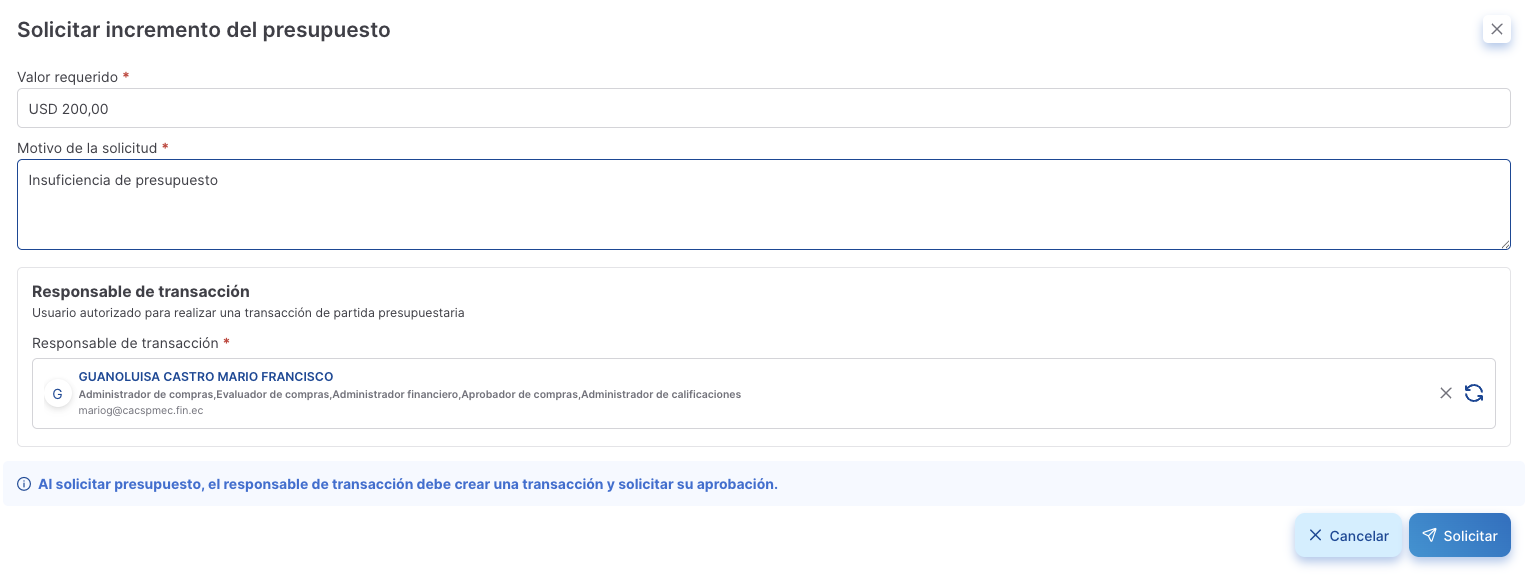
- Se abrirá la ventana emergente Solicitar incremento del presupuesto donde deberá completar los siguientes campos obligatorios:
- Valor requerido: Monto adicional exacto que se necesita para cubrir la adquisición.
- Motivo de la solicitud: Explicación justificada del porqué el presupuesto planificado es insuficiente.
- Responsable de transacción: Selección del usuario con permisos autorizados para registrar y estructurar el movimiento contable de la partida.
- Haga clic en Solicitar.
Una vez guardada, la solicitud queda en estado SOLICITADO (Pendiente de Transacción) y se mostrará una etiqueta indicando el monto solicitado en el formulario principal.
NOTA
Si la adquisición se encuentra en estado borrador inicial (antes del primer guardado), la solicitud de incremento se guardará en memoria local y se registrará formalmente en el servidor al guardar la adquisición.
Fase 2: Creación de la Transacción
El usuario asignado como Responsable de la transacción (o en su defecto, un Superadministrador) será el encargado de registrar los detalles contables de cómo se financiará el incremento.
Pasos para registrar la transacción:
- Ingrese a la adquisición en modo lectura y diríjase a la sección de datos del presupuesto.
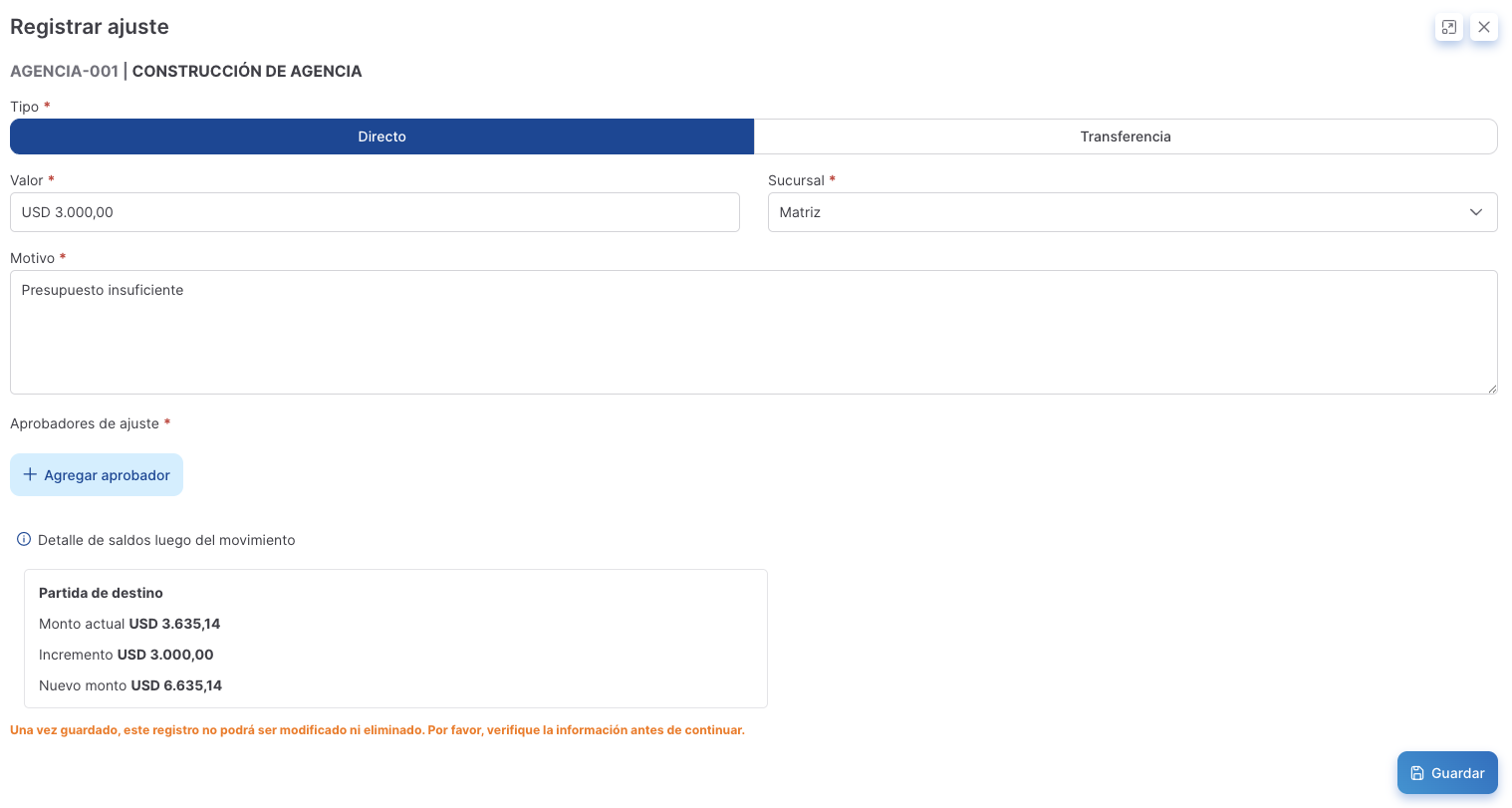
- Al estar asignado como responsable, visualizará el botón Crear transacción. Haga clic en él para abrir el modal Registrar ajuste.
- Complete el formulario con los siguientes datos obligatorios:
- Tipo: Seleccione si es un ajuste Directo (incremento directo del fondo a la partida) o por Transferencia (traspaso de fondos desde otra partida).
- Partida de origen: (Solo si seleccionó Transferencia) Seleccione la partida desde la cual se restará el presupuesto. El valor del ajuste no podrá superar el saldo disponible de esta partida de origen.
- Valor: El monto de ajuste (por defecto se precarga con el valor solicitado).
- Sucursal: Seleccione la sucursal/departamento contable que registra el movimiento.
- Motivo: Justifique técnicamente el movimiento presupuestario.
- Aprobadores de ajuste: Asigne a los usuarios (Aprobadores Financieros) que deberán firmar digitalmente la transacción.
- Revise el recuadro Detalle de saldos luego del movimiento, el cual muestra de manera interactiva el saldo actual, la disminución/incremento y el nuevo saldo proyectado para las partidas involucradas.
- Haga clic en Guardar.
ADVERTENCIA
Una vez guardada la transacción, el registro no podrá ser modificado ni eliminado. Verifique detalladamente las partidas y montos antes de continuar.
Al guardar, el estado de la solicitud cambia a EN_APROBACION.
Fase 3: Aprobación de la Transacción
Con la transacción registrada, los firmantes designados en el paso anterior deben revisar y autorizar la transacción.
Flujo de firmas:
- Los aprobadores asignados verán el botón de Aprobación de ajuste habilitado al visualizar el detalle de la adquisición.
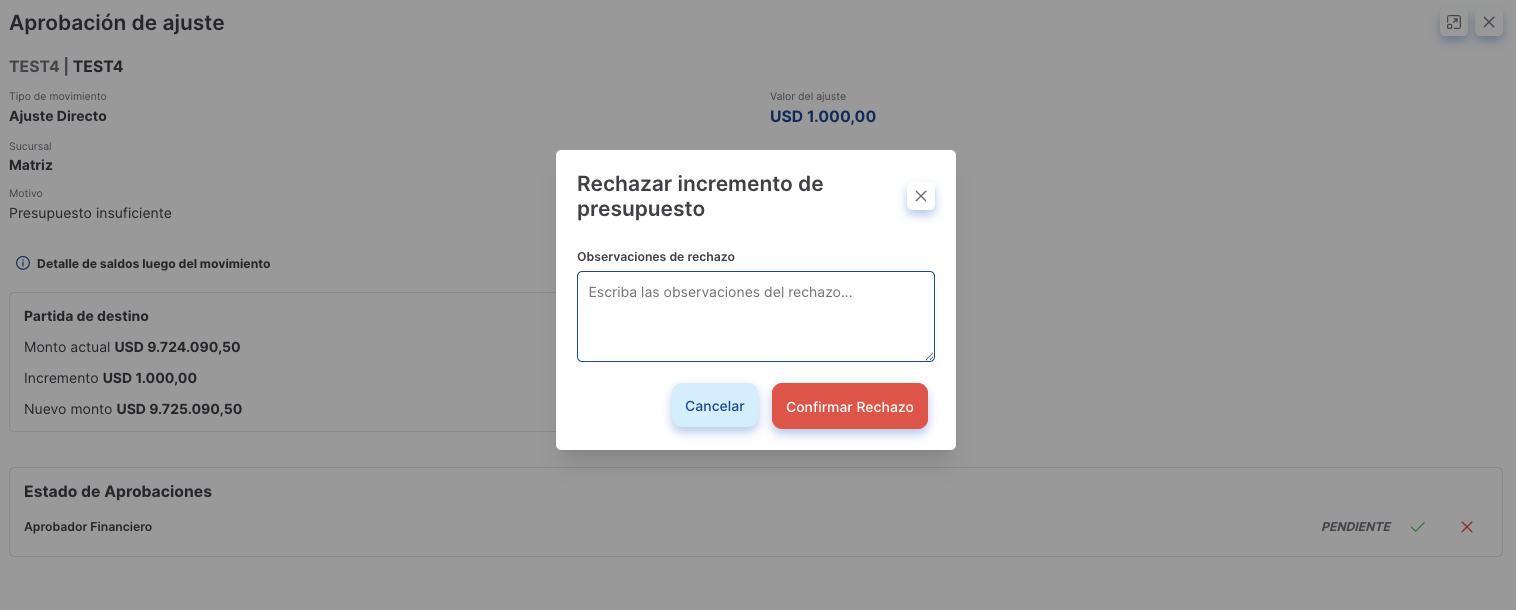
- Al dar clic, se presentará en modo de solo lectura el modal Aprobación de ajuste con toda la información de la transacción y el cuadro de balance proyectado.
- En la parte inferior, se presenta una tabla de Firmas/Aprobaciones mostrando el listado de aprobadores y el estado individual de cada uno (Pendiente, Aprobado o Rechazado).
- El aprobador dispone de dos opciones:
- Aprobar: Registra su firma conforme y actualiza su estado.
- Rechazar: Requiere de manera obligatoria ingresar una Observación de rechazo. Al enviar el rechazo, la solicitud entera cambia a estado
RECHAZADOde forma inmediata.
Autorización Delegada
Si un usuario con el rol de Superusuario o Superadministrador ingresa al panel, tiene la facultad de firmar o rechazar la transacción en nombre de cualquiera de los firmantes que se encuentren pendientes en el flujo, agilizando el proceso si fuese necesario.
Criterio de Finalización:
- Estado APROBADO: Se alcanza únicamente cuando todos los aprobadores del listado registran su aprobación. En este momento, el sistema realiza la afectación contable real en el módulo de Presupuestos, incrementando el saldo disponible de la partida destino y permitiendo continuar con el flujo normal de la adquisición.
- Estado RECHAZADO: Se alcanza si al menos uno de los firmantes rechaza la solicitud. La transacción queda anulada y deberá iniciarse un nuevo proceso si se requiere.