Appearance
Acciones adicionales
Esta sección detalla las acciones disponibles para una calificación siempre que su estado sea distinto a Evaluada.
¿Cómo acceder a estas acciones?
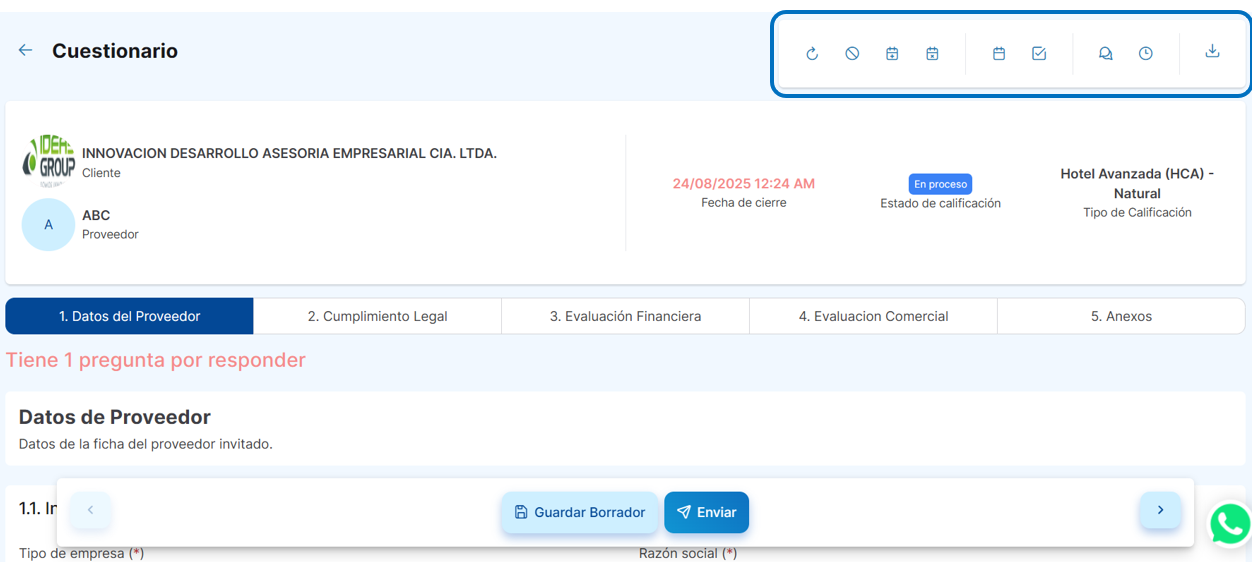
- Acceder al detalle de una calificación, al cual se ingresará desde:
Responder cuestionariooRevisar cuestionariodependiendo del estado. - En la parte superior, junto al título Cuestionario, se encontrarán todas las acciones adicionales, las cuales se describen a continuación.
Cambiar estado de calificación

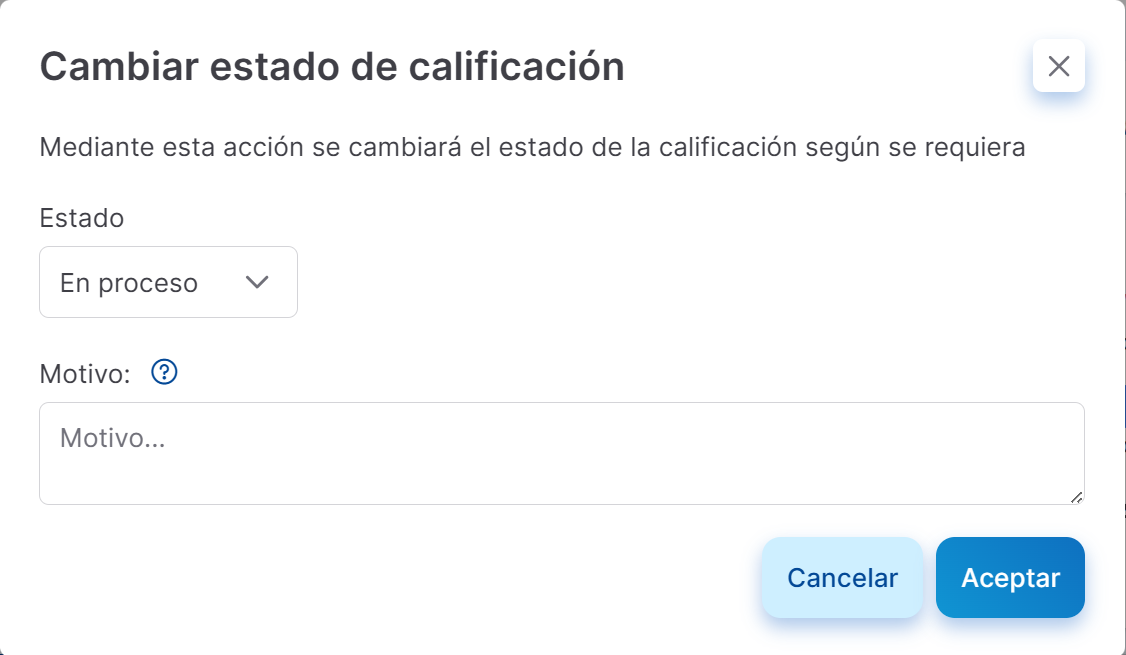
Dar clic en esta acción abre una ventana emergente, para proceder necesita de los datos:
- Estado:: seleccionar el estado al que se desea cambiar.
- Motivo: justificar la razón del cambio
Cancelar la calificación

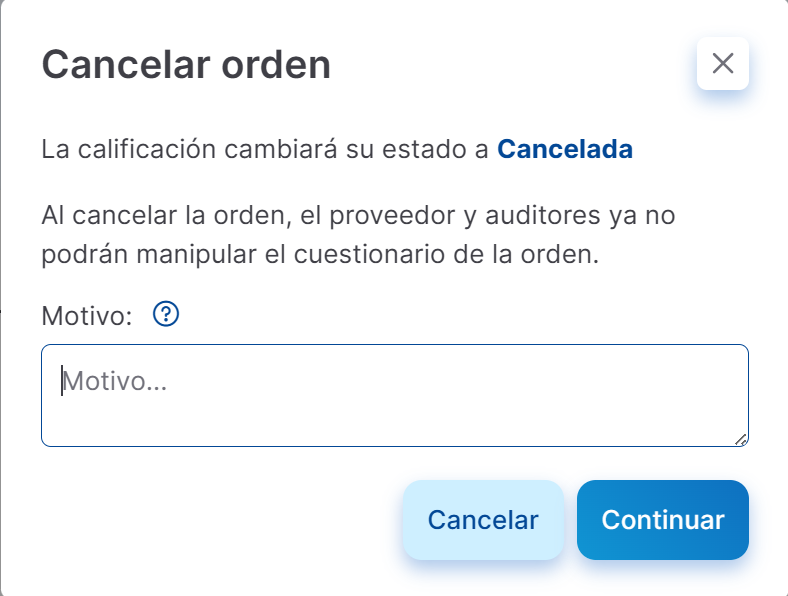
Dar clic en esta acción abre una ventana emergente, para proceder necesita el dato:
- Motivo: justificar la razón de la cancelación.
Extender fecha de cierre

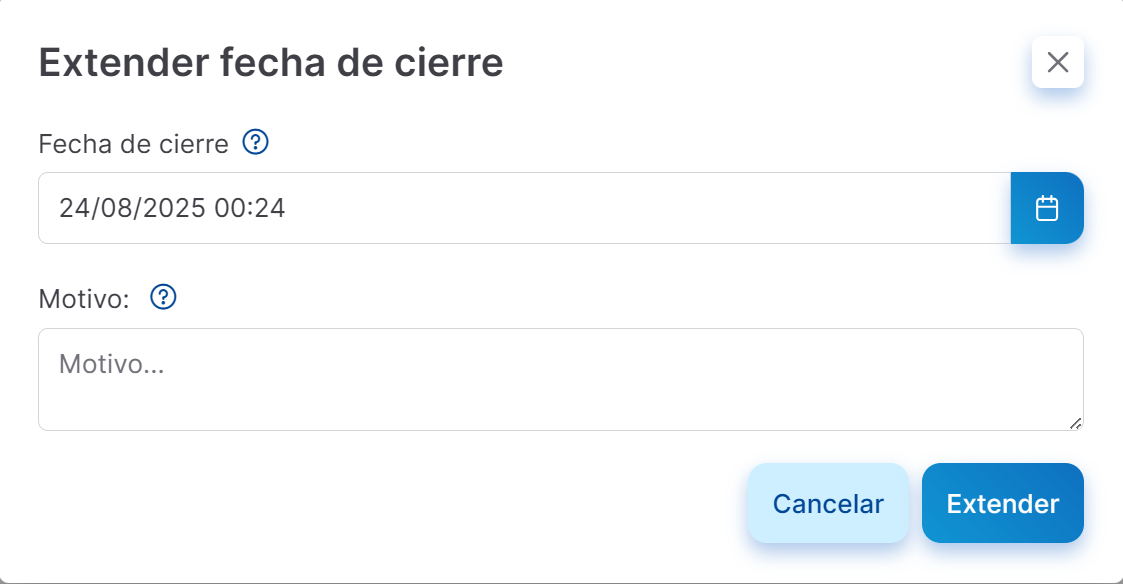
Dar clic en esta acción abre una ventana emergente, para proceder necesita los datos:
- Fecha de cierre: fecha máxima en que el proveedor puede llenar y enviar el cuestionario (no debe excederse de la fecha máxima de operaciones).
- Motivo: justificar la razón de la extensión.
Cambiar fecha máxima de operación

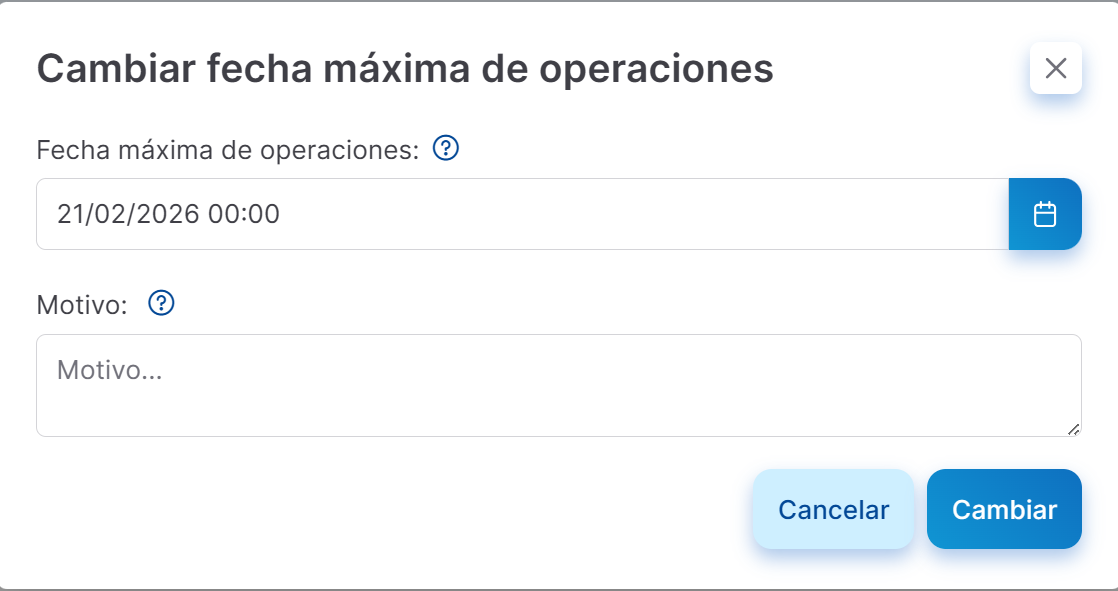
Dar clic en esta acción abre una ventana emergente, para proceder necesita los datos:
- Fecha máxima de operaciones: fecha máxima de vigencia del proceso.
- Motivo: justificar la razón del cambio.
Agendar auditoría

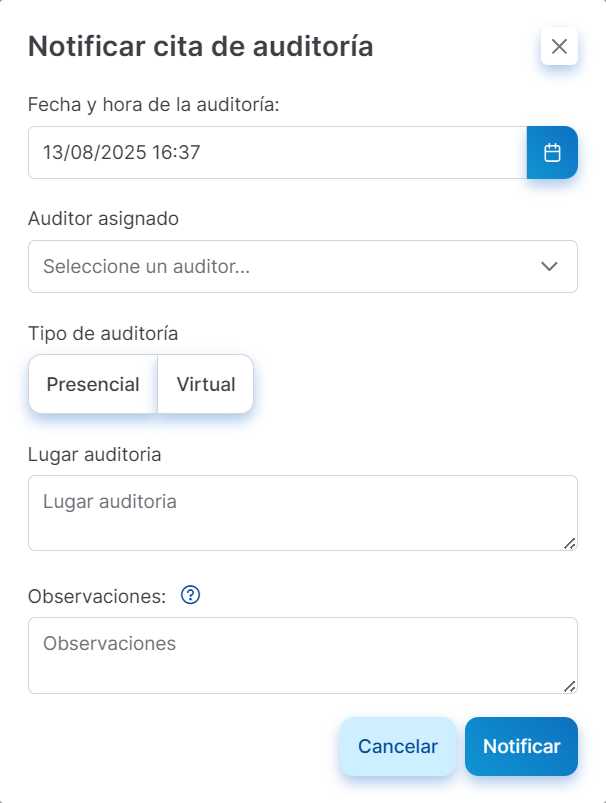
Dar clic en esta acción abre una ventana emergente, para proceder necesita los datos:
- Fecha y hora de la auditoría: establecer la fecha y hora de la sesión de auditoría.
- Auditor asignado: seleccionar auditor.
- Tipo de auditoría: seleccionar entre Presencial/Virtual.
- Lugar auditoría: establecer el lugar para la sesión.
- Observaciones: (opcional) en caso de ser requeridas.
INFO
Esta acción cambia de estado la calificación a Auditoría agendada.
Constancia de auditoría

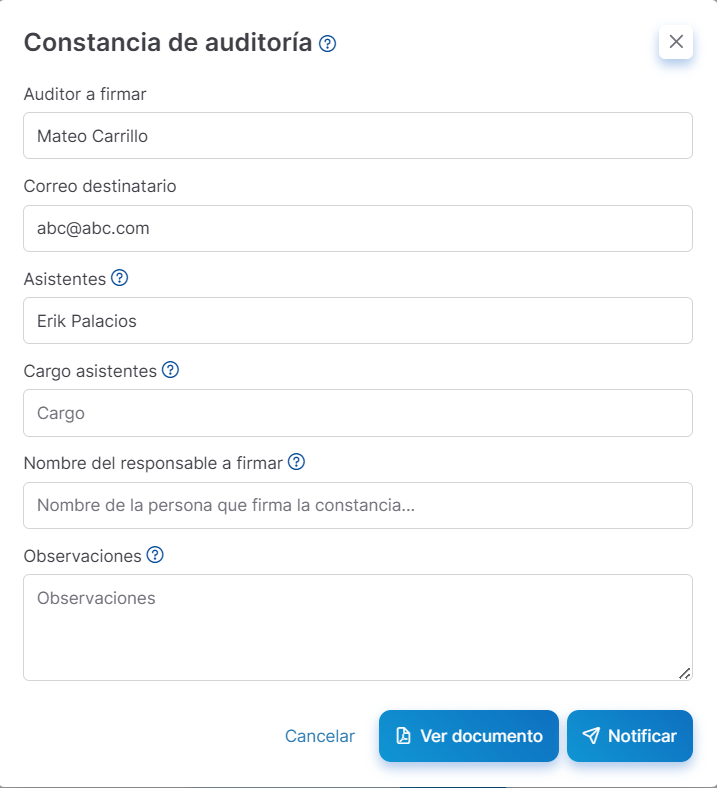
Dar clic en esta acción abre una ventana emergente, para proceder necesita los datos:
- Auditor a firmar: usuario auditor principal de la calificación.
- Correo destinatario: correo al que será enviada la constancia.
- Asistentes: personas que asistieron a la auditoría.
- Cargo asistentes: cargos de las personas que asistieron a la auditoría.
- Nombre del responsable a firmar: persona que firma la constancia.
- Observaciones: (opcional) en caso de ser requeridas.
INFO
Esta acción solo está disponible cuando una calificación está en estado Auditoría agendada.
Registrar seguimiento

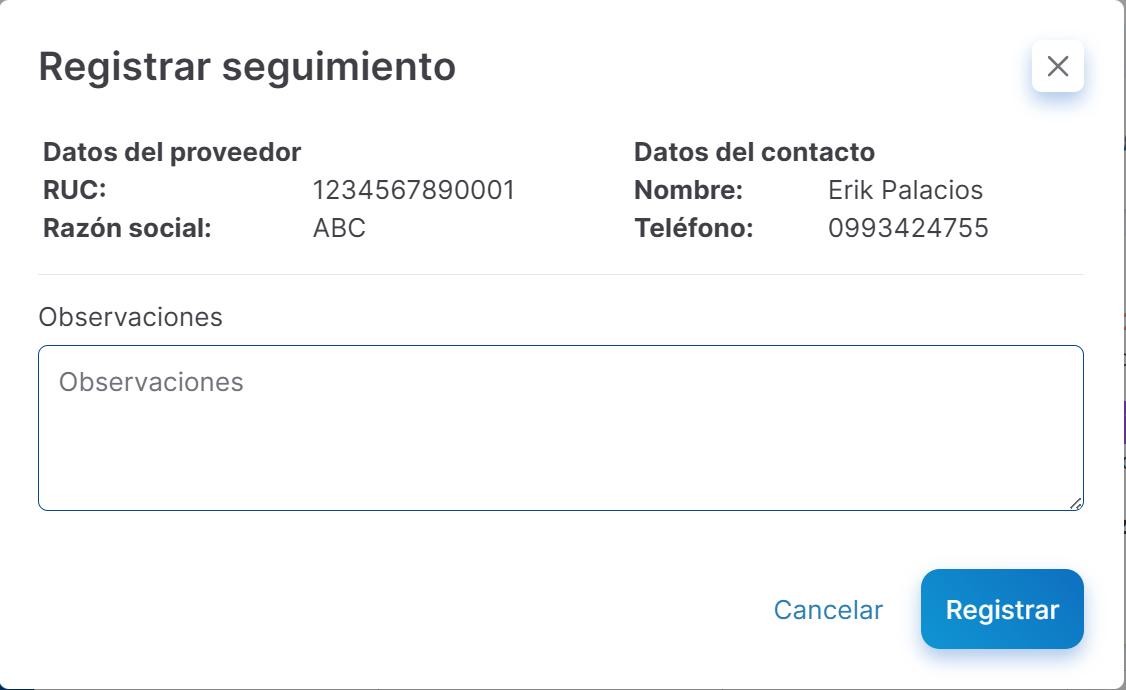
Dar clic en esta acción abre una ventana emergente, para proceder necesita el dato:
- Observaciones: describir de qué manera se ha dado seguimiento al proveedor.
Ver línea de tiempo

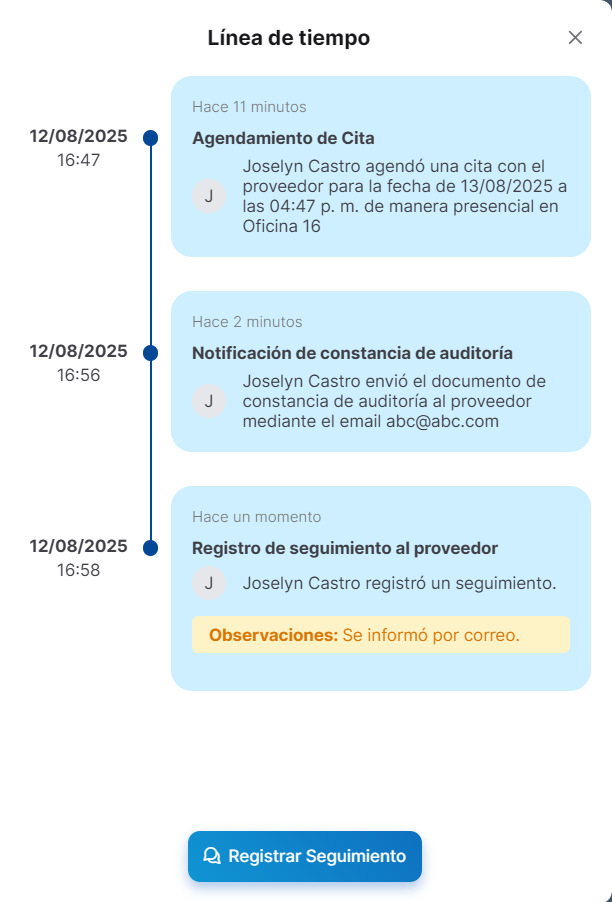
Dar clic en esta acción abre una ventana emergente, donde se listan con fecha y hora todas las acciones relevantes hechas dentro de esta calificación.
Descargar documentos


Dar clic en esta acción, abre un menú de opciones para descargar que dependen del estado actual de la calificación.
Recalificar
Esta acción a diferencia de las anteriores, solo está disponible cuando la calificación ha llegado al estado Evaluada y permite generar nuevamente una invitación a calificarse a partir de los datos ya ingresados.
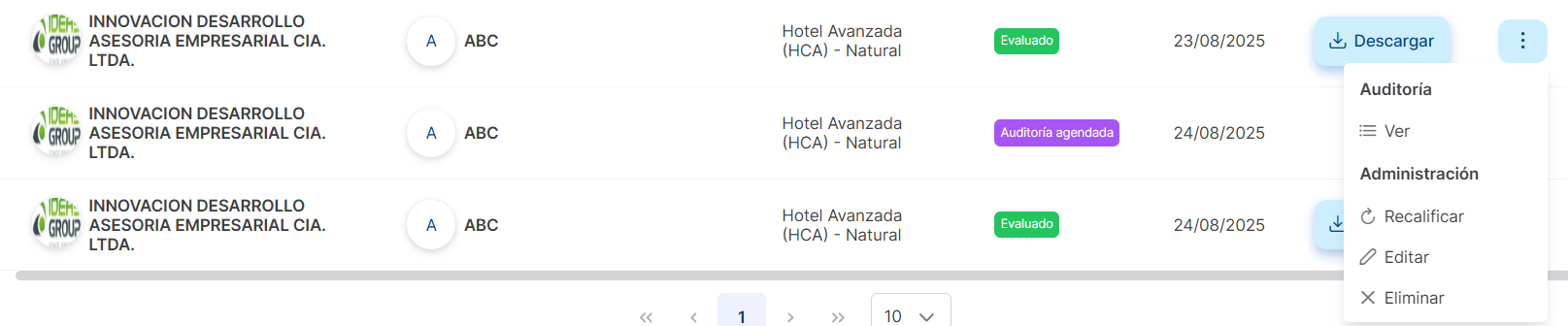
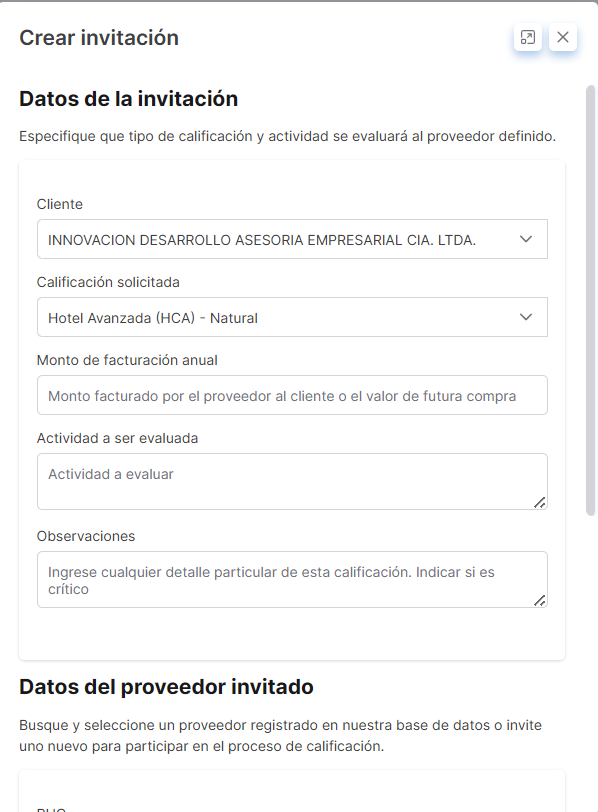
Para acceder a esta acción:
- Ir a Lista de Calificaciones.
- Clic en
⋮, ahí se encontrará esta acción
Exoneración de anexos
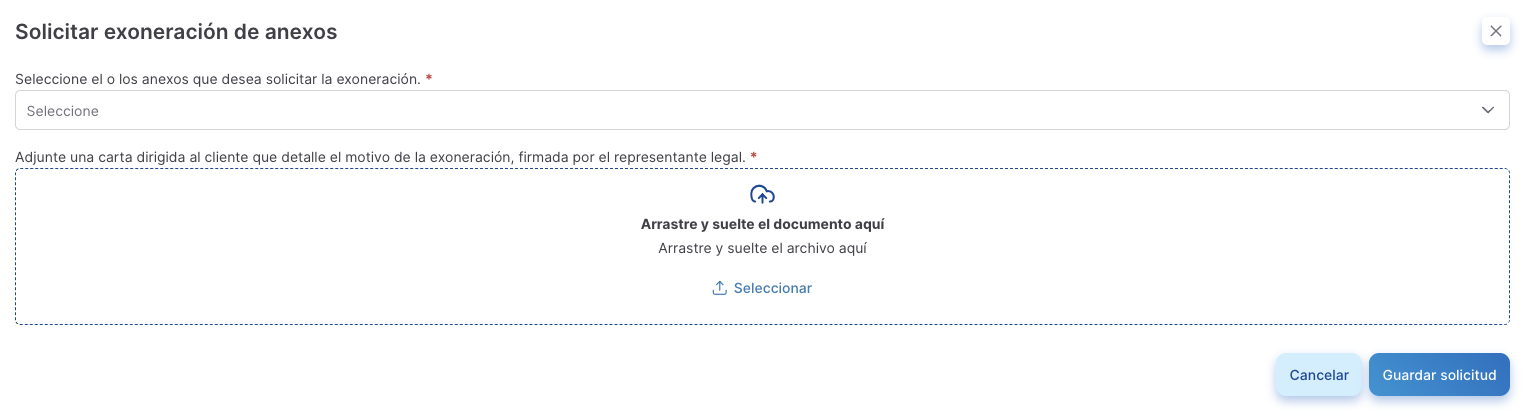
Esta acción permitirá solicitar la exoneración de uno o mas anexos al proveedor. Para realizar la acción el usuario deberá realizar los siguientes pasos:
- Pulsar sobre
Solicitar exoneración de anexos. - Seleccionar uno mas anexos a exonerar.
- Subir una carta detallando el motivo de la exoneración.
- Pulsar en
Guardar solicitud.
NOTA
Los anexos de los cuales haya solicitado exoneración pasarán a ser opcionales al momento de llenar el cuestionario.
NOTA
Enviar la solicitud no asegura la exoneración automática de los anexos. El responsable de la calificación decidirá si dar paso a la exoneración una veez revisada la carta de exoneración o podrá solicitar un rectificación.