Appearance
Crear proveedor recurrente
En esta vista se agregan los datos y el catalogo de bienes/servicios que ofrecerá el proveedor recurrente.
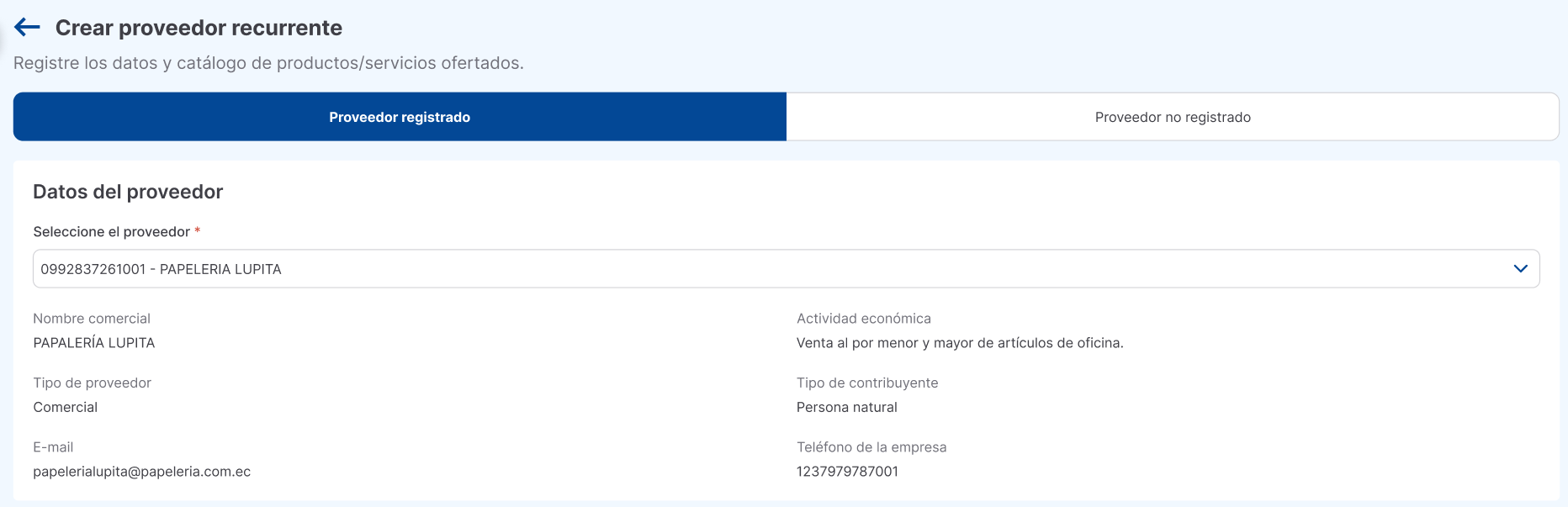
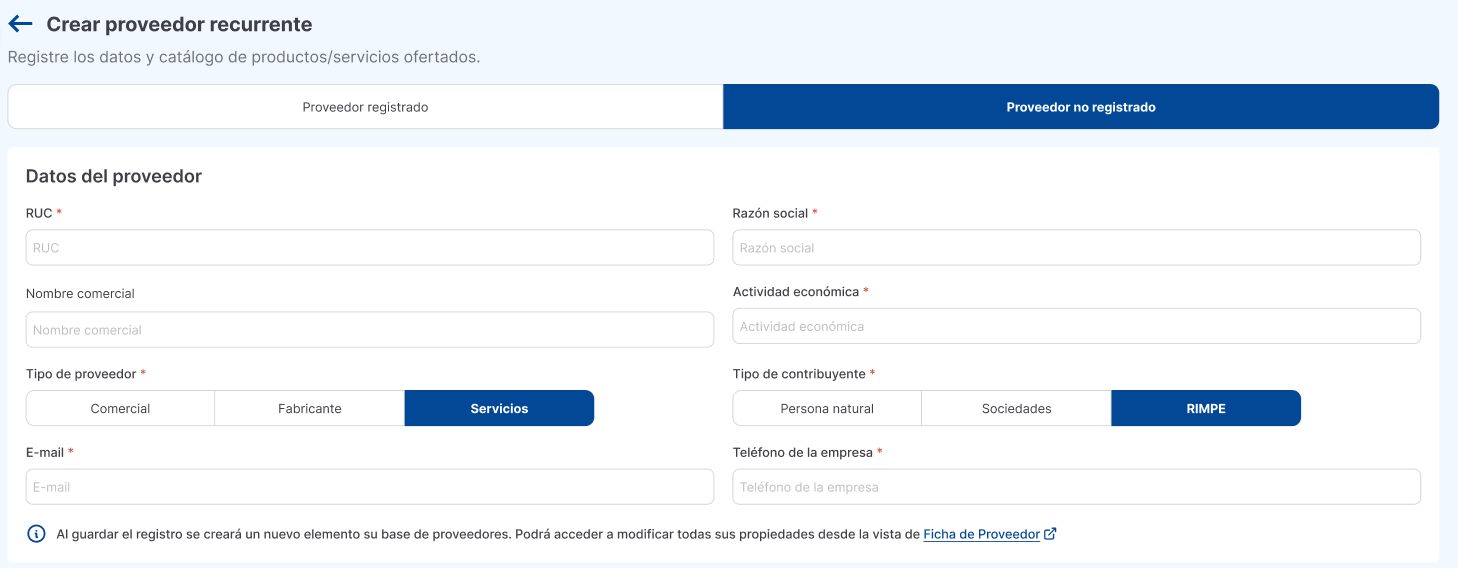
Cuenta con dos maneras de ingresar un nuevo proveedor recurrente, para ambas vista la información es la misma.
- RUC: número de identificación tributaria de la organización que participa en el proceso de adquisiciones.
- Razón social: nombre registrado de la organización o persona que presenta la propuesta.
- Nombre comercial: nombre comercial de la organización o persona que presenta la propuesta.
- Actividad economista: actividad principal que desarrolla la organización.
- Tipo proveedor: comercial, fabricante o servicios.
- Tipo de contribuyente: natural, sociedades o RIMPE.
- Email: correo electrónico de contacto del proveedor.
- Teléfono de la empresa: número de teléfono de contacto del proveedor.
1. Proveedor registrado
Se selecciona un proveedor registrado y se accede a su catálogo de bienes/servicios (en caso de existir y de haber pasado por una adquisición por selección).
Al seleccionar un proveedor se cargarán los datos correspondientes.
2. Proveedor no registrado
Al no estar registrado, todos los campos que por defecto se llenaban anteriormente, están vacíos y deberán ser rellenados manualmente con la información del proveedor.
NOTA
Cómo se informa en la imagen: Al guardar el registro, se creará como un elemento nuevo en la base de proveedores, siendo posible editarlo desde la vista correspondiente.
Catálogo de bienes y servicios
En la parte inferior de la vista se muestra el catálogo de bienes/servicios que ofrecerá el proveedor recurrente, desde aquí se pueden agregar, editar y eliminar los bienes/servicios.
Al dar clic en Añadir item se abre el formulario de creación de un nuevo item.
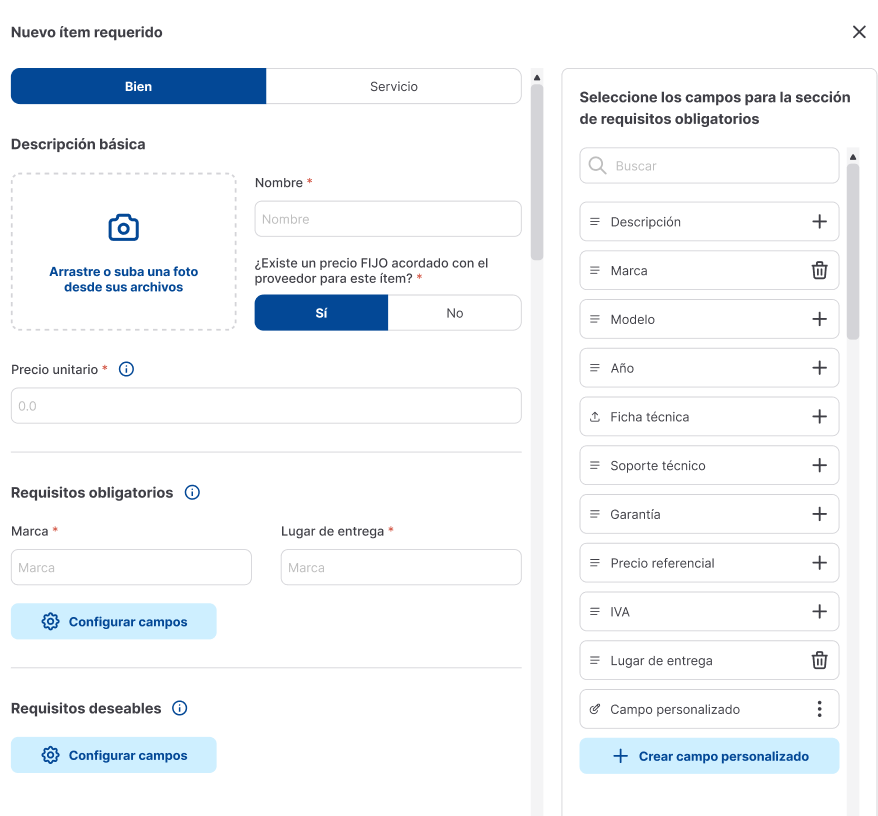
El formulario de creación de un item se compone de:
- Descripción básica: conformado por una foto, nombre, precio unitario y saber si existe un precio fijo acordado con el proveedor.
- Requisitos obligatorios y deseables: aquí se pueden agregar campos adicionales, y crear un campo personalizado. Ver la sección de items requeridos.
NOTA
Se puede elegir entre un Bien o un Servicio.
Al dar clic en Guardar se agrega el item al catálogo de bienes/servicios.
Filtros
En la tabla de bienes y servicios se pueden realizar los siguientes filtros:
- Búsqueda por: nombre del bien o servicio.
- Filtrar por: filtros avanzados.

Al dar clic en Filtros se abrirá una ventana con distintos filtros disponibles para aplicar.
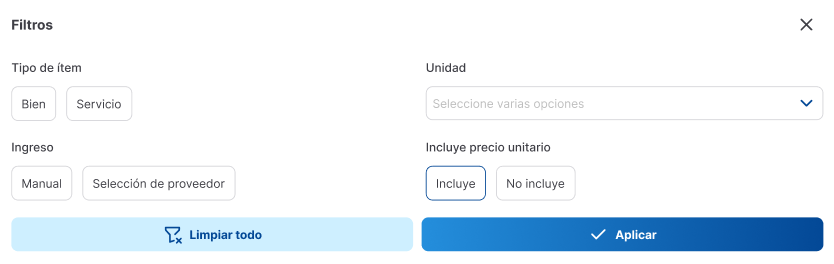
Y al dar en Aplicar se actualiza el listado.