Appearance
Partidas presupuestarias
Sección donde se registran las partidas que componen el presupuesto. Cada partida representa un gasto o inversión específica y su valor contribuye al total del presupuesto.
Listado de partidas presupuestarias únicas
Se presentan las partidas a modo de tabla con la siguiente información:
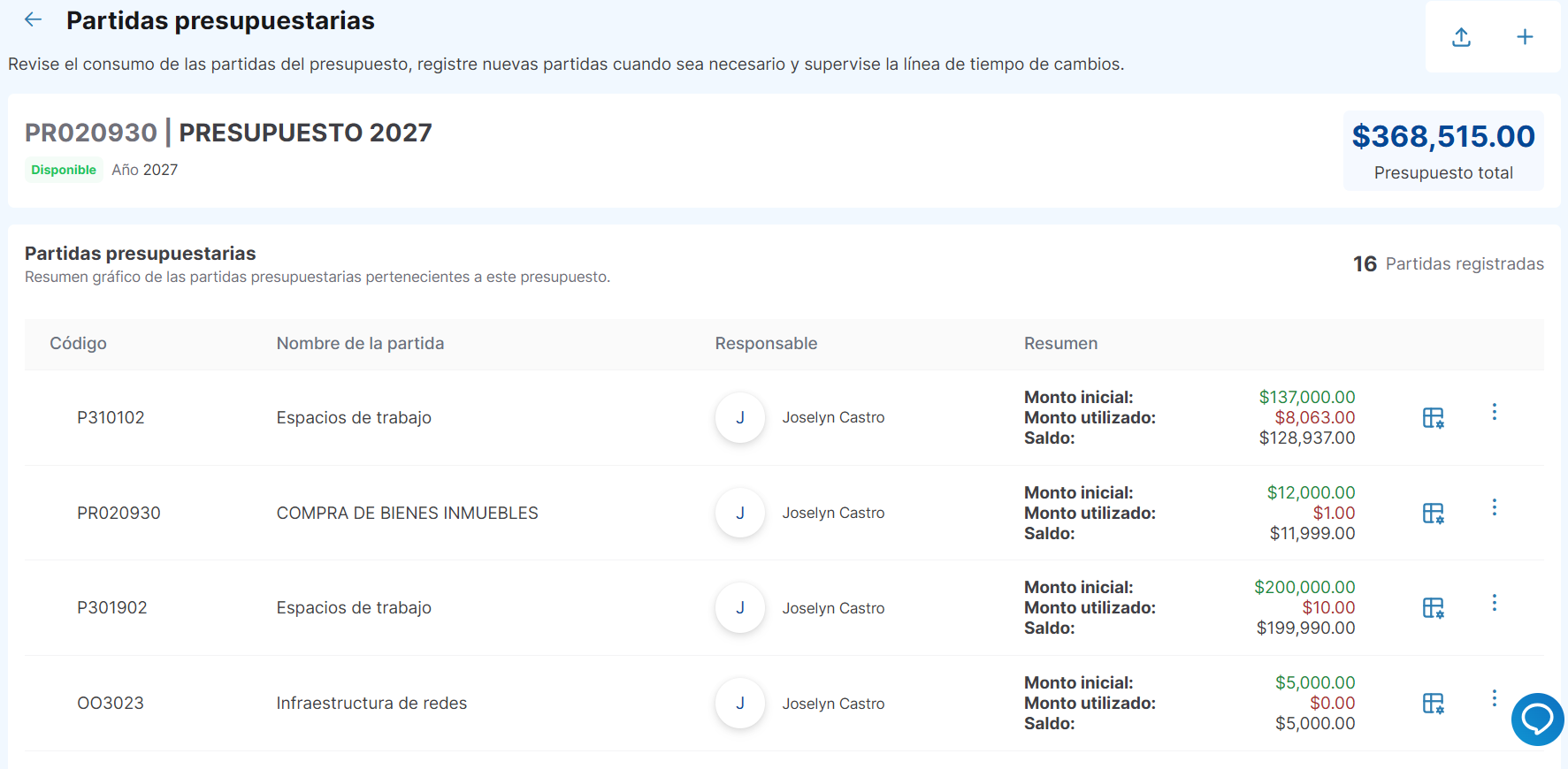
- Código: identificador del presupuesto.
- Nombre de la partida: año en el que se prevee ejecutar el presupuesto.
- Responsable: breve descripción del presupuesto.
- Resumen: breve descripción del presupuesto.
Listado de partidas presupuestarias agrupadas
Se presentan las partidas a modo de tabla con partidas principales y subpartidas
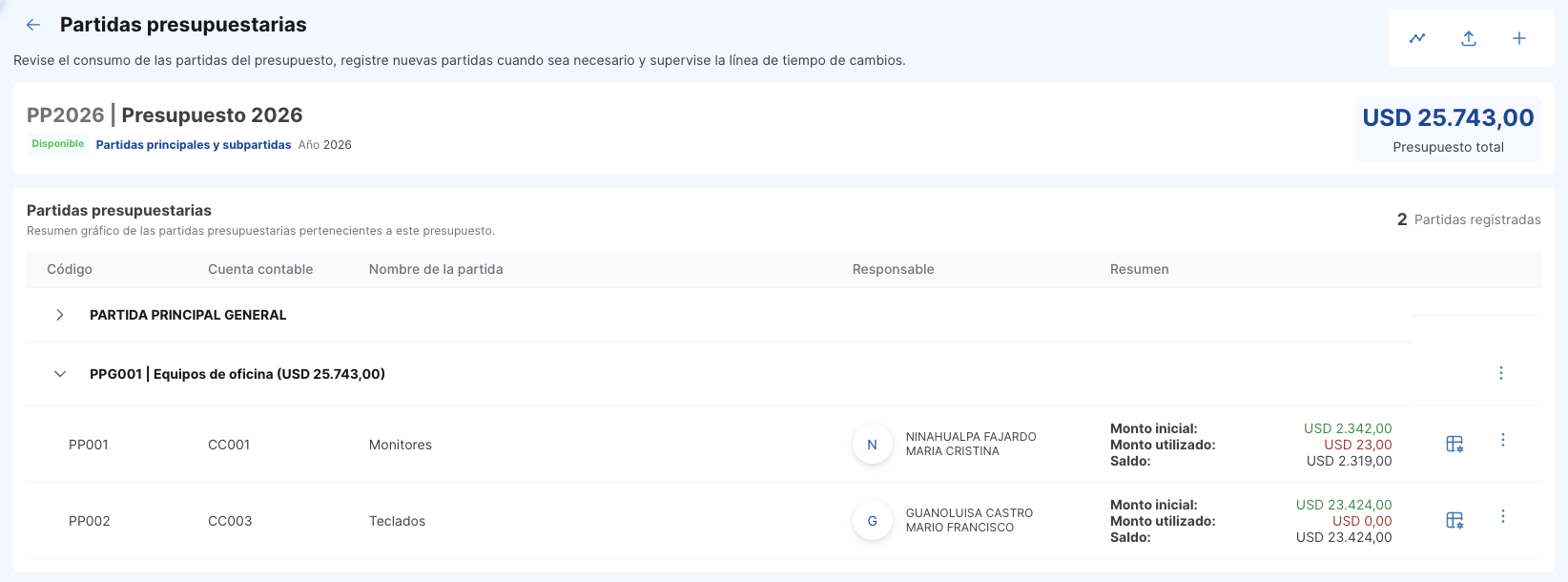
- Código: identificador del presupuesto.
- Nombre de la partida: año en el que se prevee ejecutar el presupuesto.
- Responsable: breve descripción del presupuesto.
- Resumen: breve descripción del presupuesto.
Las acciones añadidas a las partidas son:
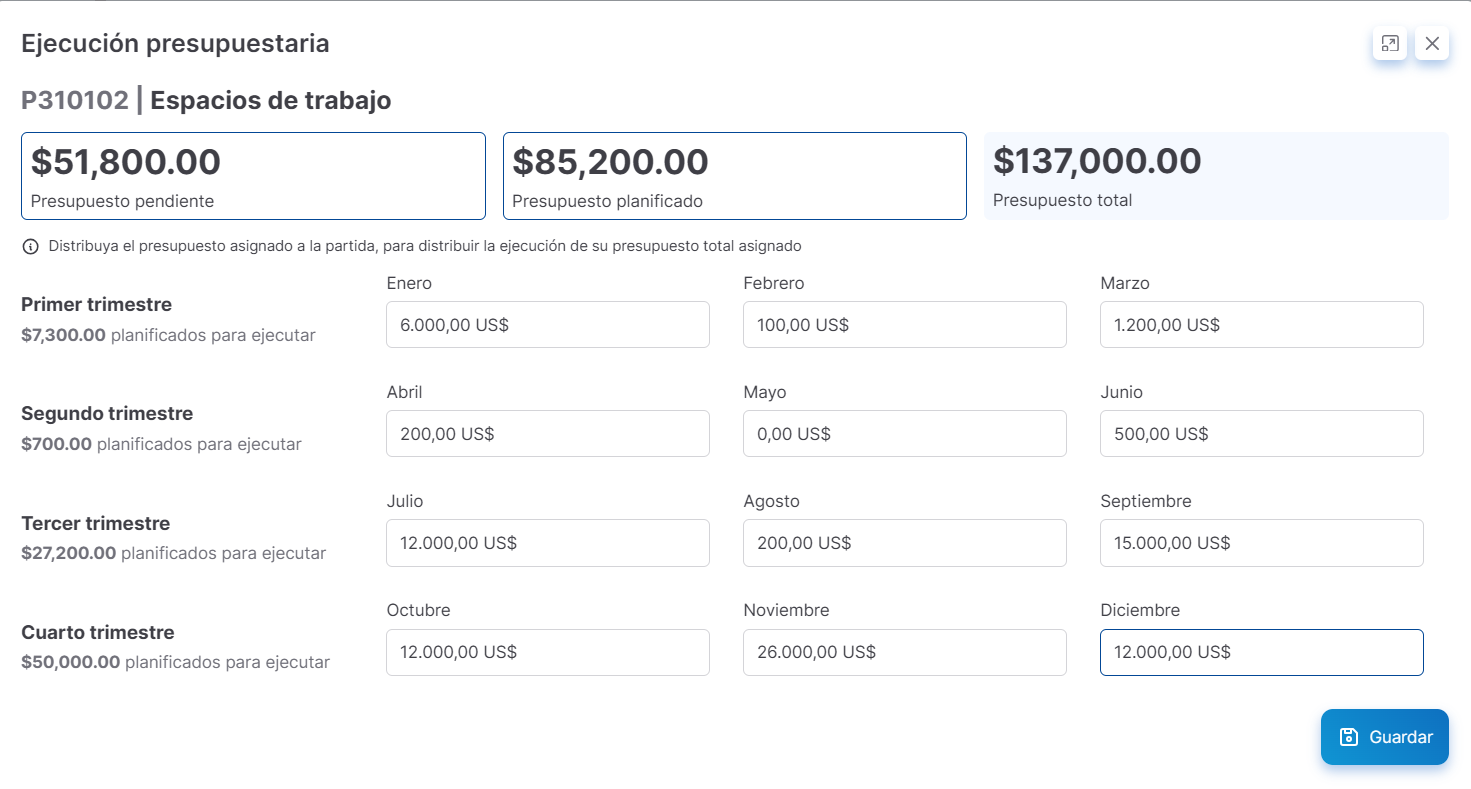
Planificar ejecución presupuestaria
Es accesible desde el botón Planificar presupuesto disponible en cada fila de una partida.

Permite al administrador financiero distribuir el presupuesto que se ejecutará en cada trimestre del año, planificando su ejecución mensual dentro del año fiscal.
NOTA
Esto no restringe la ejecución del presupuesto; únicamente ayuda al usuario a organizarlo de manera más efectiva.
Ajustes presupuestarios
Permite registrar ajustes transaccionales del presupuesto. Es decir, si el presupuesto necesita incrementarse o reducirse, esta función garantiza la trazabilidad de cada ajuste, registrando cuándo se realizó, quién lo autorizó y el motivo del cambio.
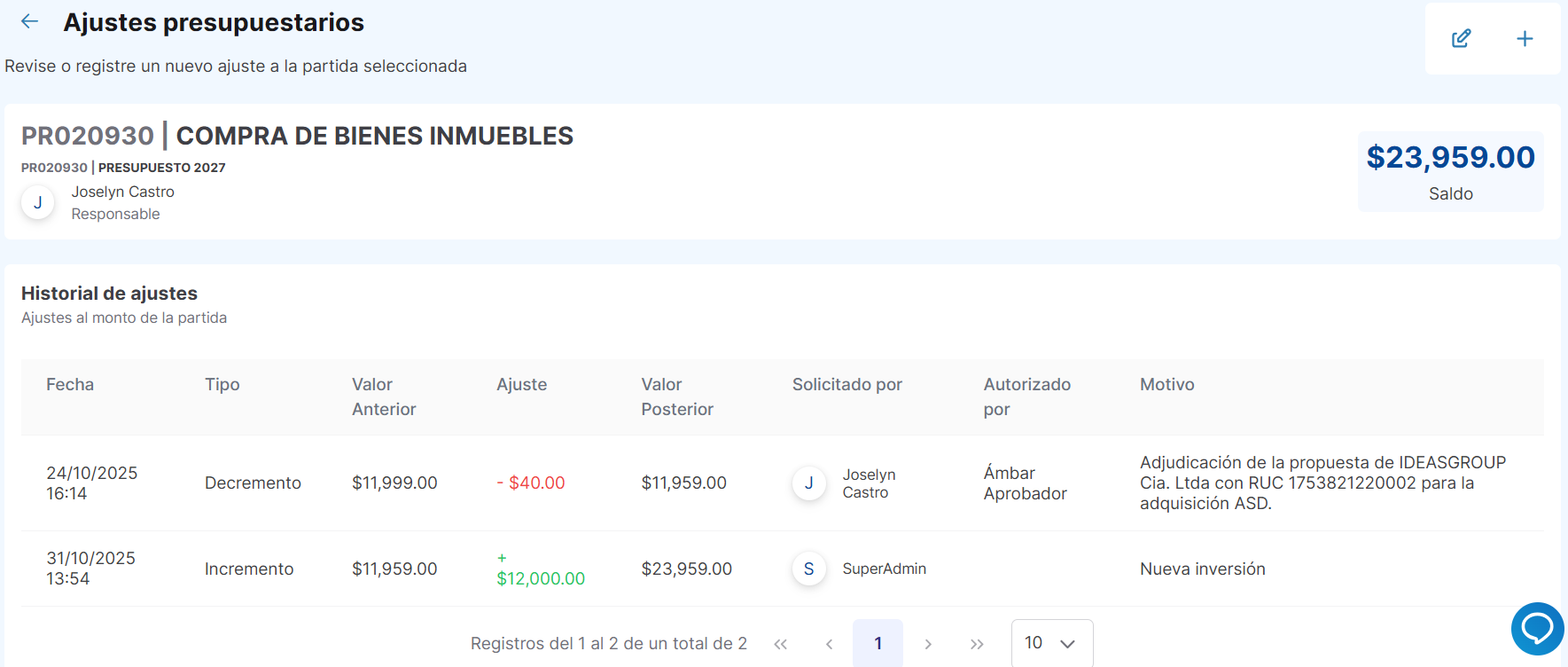
Los ajustes presupuestarios se muestran a modo de tabla con la siguiente información:
- Fecha: fecha en la que se realizó la transacción.
- Tipo: transacción de tipo incremento o decremento.
- Valor anterior: valor de la partida antes de realizar la transacción.
- Ajuste: monto que se incrementa o decrementa en la partida.
- Valor posterior: valor de la partida después de realizar la transacción.
- Solicitado por: usuario que registró la transacción.
- Autorizado por: persona o área responsable de aprobar el ajuste.
- Motivo: razón del ajuste presupuestario.
Para añadir un ajuste, se debe hacer clic en el botón + que se encuentra en la barra superior derecha.

Esto abrirá una ventana emergente en la que se deberán completar los siguientes datos:
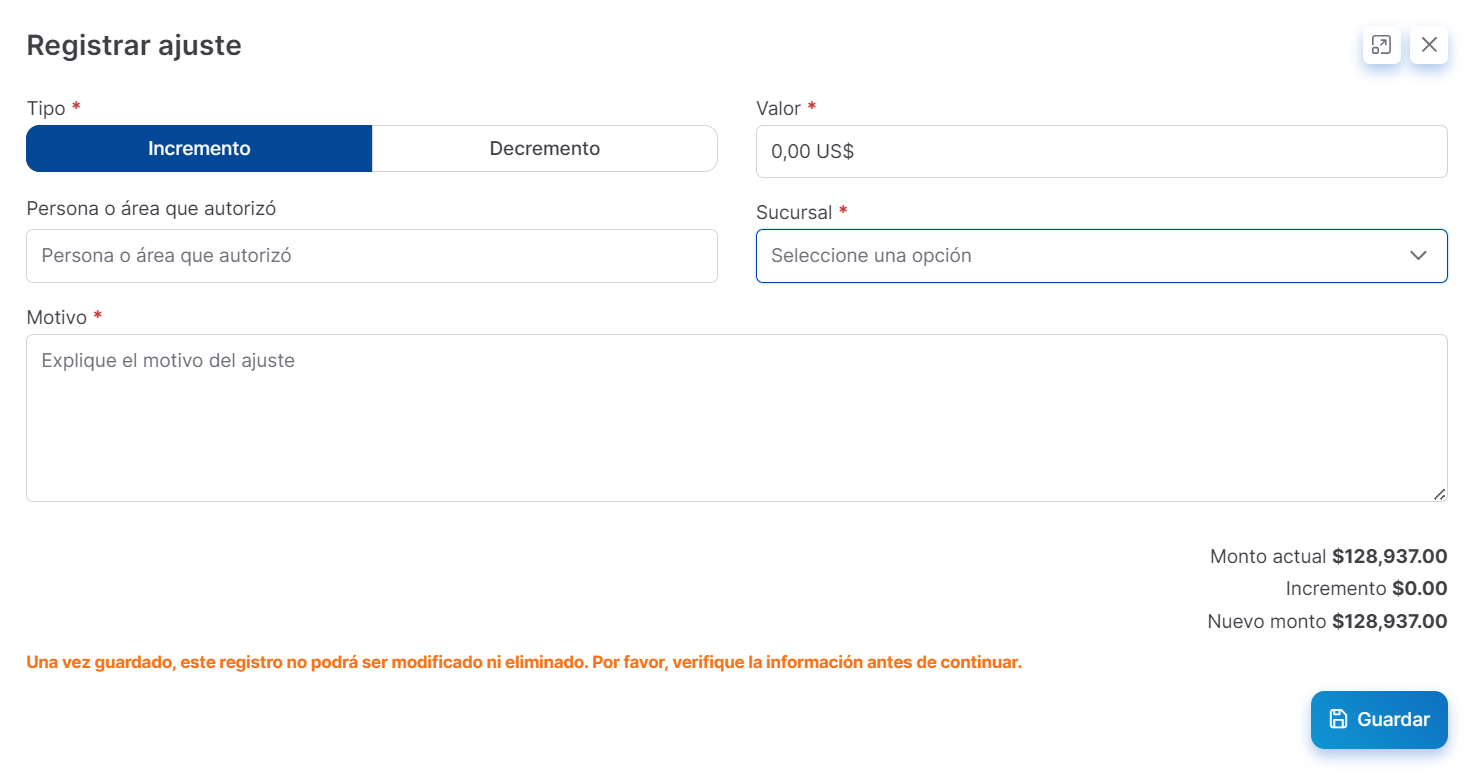
- Tipo: seleccionar el tipo de transacción.
- Valor: monto monetario que se ajustará.
- Persona o área que autorizó: indicar la persona o área responsable de aprobar el cambio.
- Sucursal: seleccionar la sucursal o centro de costo afectado por la transacción.
- Motivo: describir la razón del ajuste presupuestario.
Y al final antes de guardarlo, se puede previsualizar cómo afectará esa transacción al monto actual y el nuevo monto que resulta de esa operación.
NOTA
Las adquisiciones que seleccionen esta partida y lleguen a estado Adjudicada se reflejarán automáticamente en este listado como un registro de decremento del presupuesto disponible.
Descargar reporte de ajustes presupuestarios
En esta vista podrá descargar un reporte completo de los ajustes presupuestarios de la partida seleccionad. Debe seleccionar la opción Descargar reporte de la barra superior

Se descargará un archivo excel con los siguientes campos:
- Mes
- Fecha de solicitud
- Centro de costo: Sucursal vinculada al ajuste
- Código de la partida
- Nombre de la partida
- Tipo: Incremento o Decremento
- Valor anterior
- Valor ajustado
- Motivo
- Solicitado por: Usuario en sesión que realiza el ajuste
- Autorizado por: Persona o departamento que autorizó el ajuste

Añadir partida presupuestaria
Existen dos maneras de agregar partidas presupuestarias:
Importar
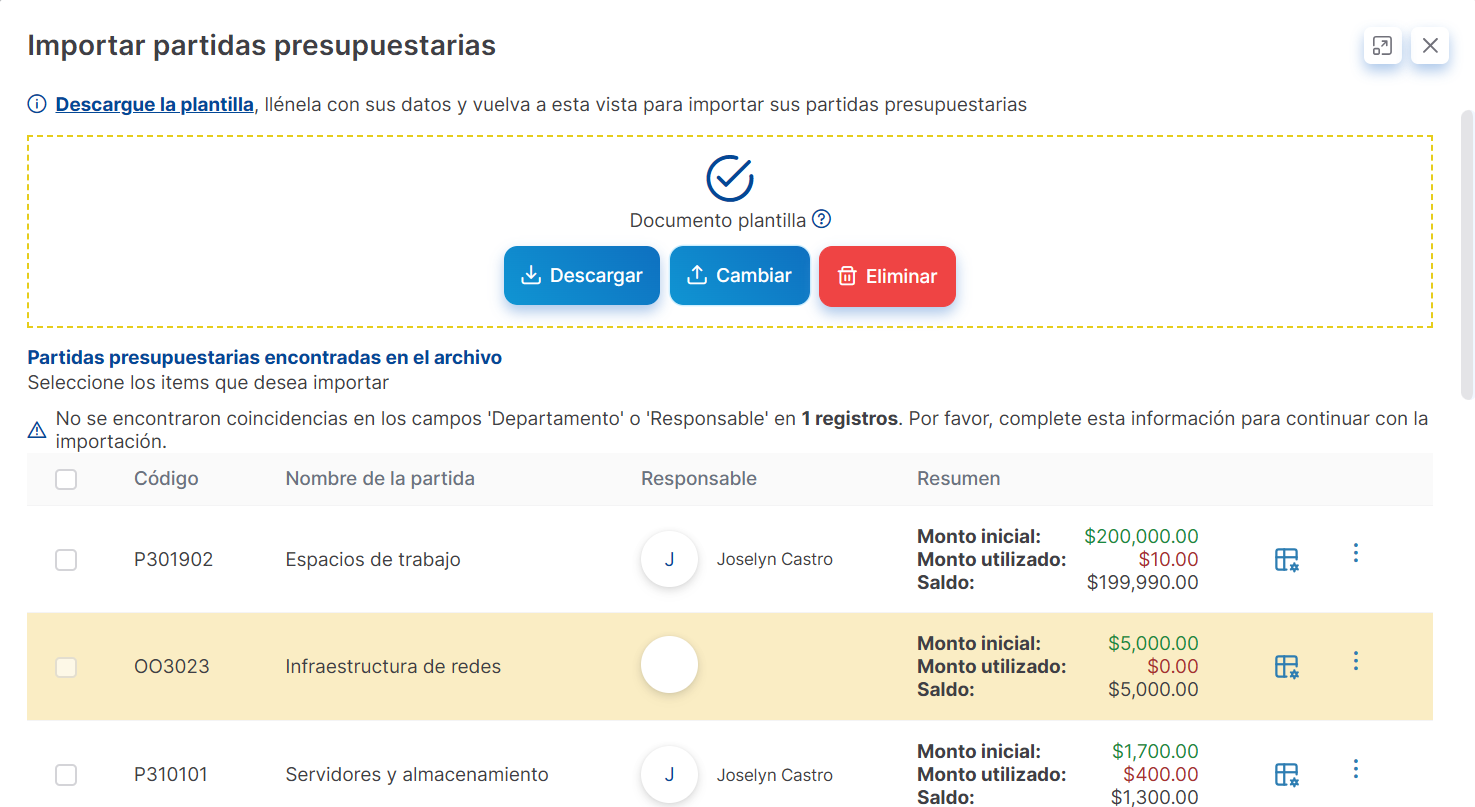
Dar clic en el botón de icono Importar ubicado en la parte superior derecha abrirá una ventana emergente donde:

- Deberá descargar la plantilla dando clic en
Descargue la plantilla, llenárla con los datos de las partidas como corresponda y subir el mismo archivo a la plataforma.

NOTA
Si no se encuentran coincidencias entre los datos del archivo y los registrados en la plataforma, estos se resaltarán en color amarillo y no podrán ser importados hasta que se realicen las correcciones correspondientes.
- En caso de ser necesario, corregir aquellos datos que no se encontraron coincidencias.
Manualmente
Dar clic en el botón de icono Nueva partida, ubicado en la parte superior derecha.

Esta abrirá una ventana emergente solicitando los siguientes datos:
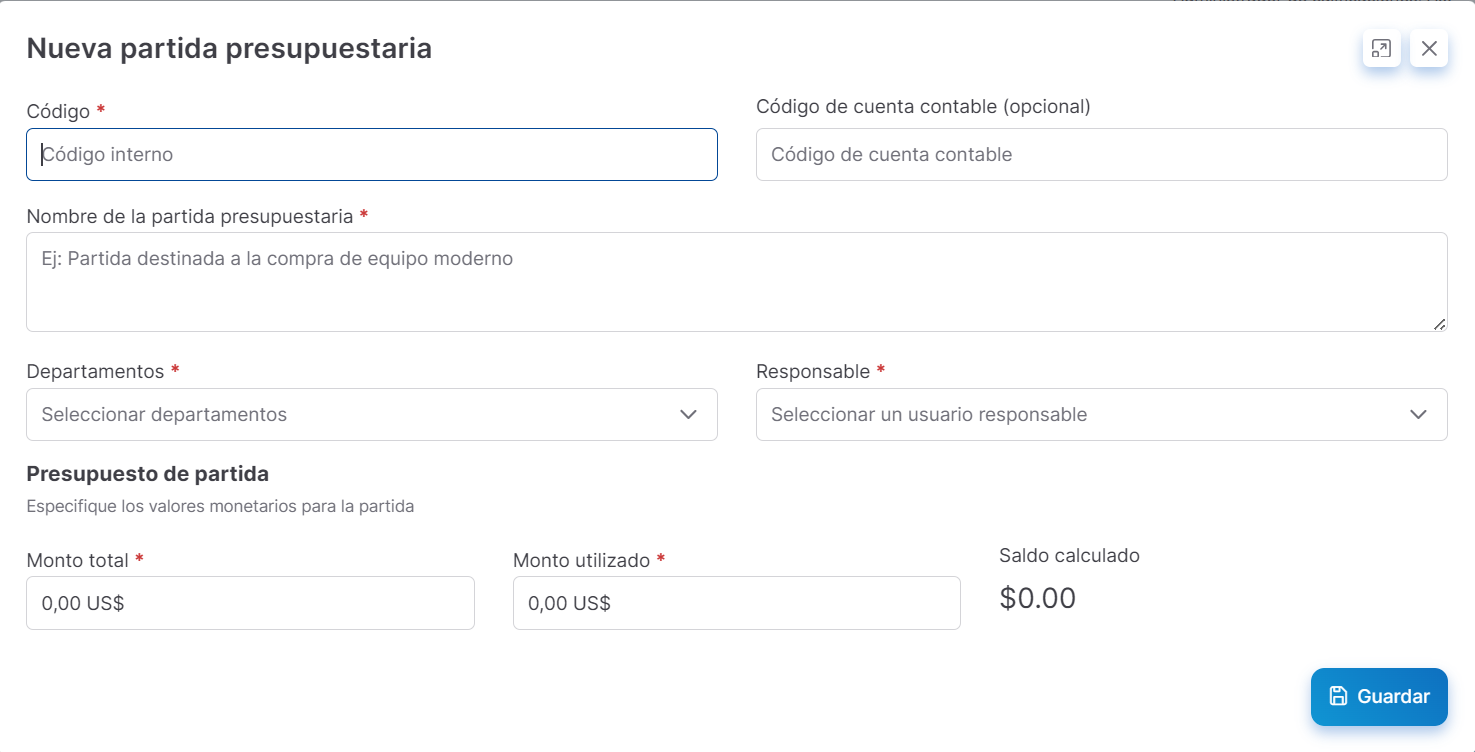
- Código: código interno asignado a la partida.
- Código de cuenta contable: código o número de cuenta contable al que se asociará la partida para efectos de registro financiero.
- Nombre de la partida presupuestaria: nombre o descripción que identifica la partida.
- Departamentos: seleccionar el o los departamentos a los que está asociada la partida.
- Responsable: seleccionar la persona encargada del seguimiento y control.
- Monto total: especificar el monto total asignado a la partida.
- Monto utilizado: indicar si se ha utilizado una parte del presupuesto (campo opcional).
Al finalizar, de clic en el botón Nueva partida y con ello, se guardará una partida en ese presupuesto.
NOTA
Se permite crear e importar partidas presupuestarias cuyo monto sea 0.0; esto no presenta ningún inconveniente.
Otras acciones disponibles
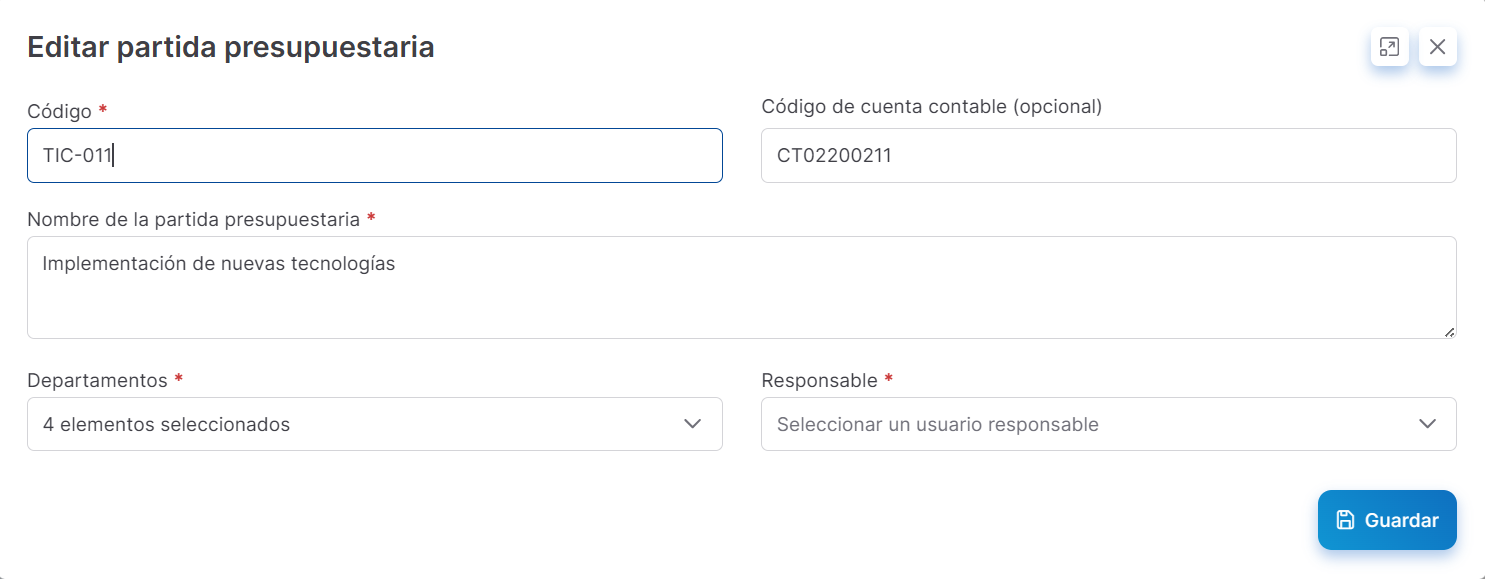
- Editar partida presupuestaria: permite modificar la información de la partida presupuestaria.
AVISO
No se permite editar manualmente el monto disponible ni el monto de inversión; para realizar cualquier modificación es necesario registrarla como ajuste presupuestario.
- Eliminar partida presupuestaria: permite eliminar la partida presupuestaria.