Appearance
Cotización en espera de aprobación
Una vez terminado el proceso de creación de la cotización, se debe dar clic en Solicitar aprobación, lo que pasara la cotización a En espera de aprobación, donde se espera a que el o los aprobadores la apruebe.
NOTA
La o las persona responsable de la Aprobación de la cotización se definieron previamente en Generalidades.
Correo de solicitud
Una vez envidada la solicitud, al responsable le llegará un correo solicitando la aprobación de la compra.
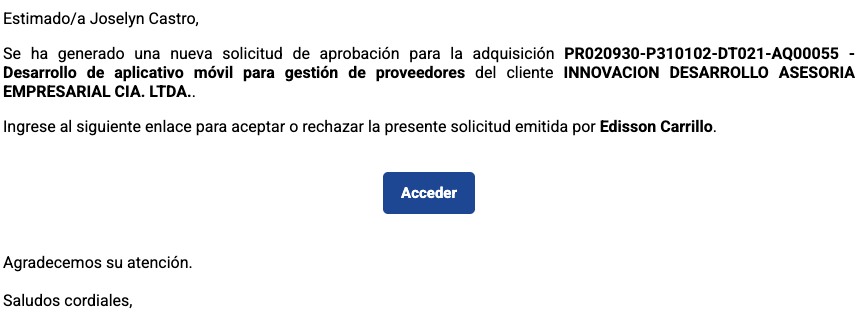
Al ingresar podrá observar todo el proceso que se creó anteriormente.
Vista principal
Inicialmente se observa el detalle de la cotización.

- Nombre: Nombre de la cotización.
- Duración: fechas de inicio y cierre.
- Responsable y aprobadores: personas que tienen el rol de responsable y aprobador.
- Monto a invertir: monto total de la cotización.
- Etapa actua: etapa actual del proceso
- Rechazar: permite rechazar una cotización de manera definitiva o enviando correcciones.
- Aprobar: permite aprobar una cotización.
ATENCIÓN
Los botones de aprobar y rechazar solo serán visibles para los aprobadores durante la etapa de aprobación de la cotización.
Aprobar cotización
Para aprobar una cotización, los usuarios asignados como responsables deben seleccionar la opción `Aprobar´, disponible en el encabezado de la vista de detalle del proceso.
IMPORTANTE
La cotización no cambiará al estado Aprobada hasta que todos los aprobadores hayan emitido su aprobación.
Rechazar cotización
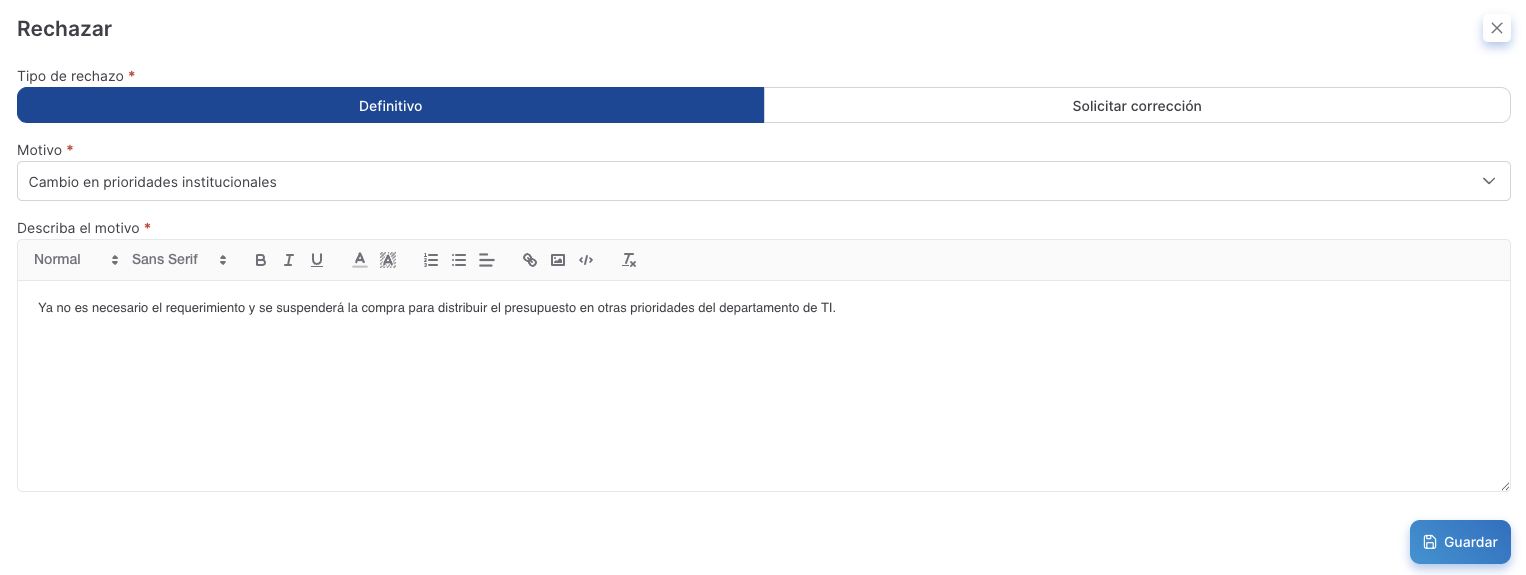
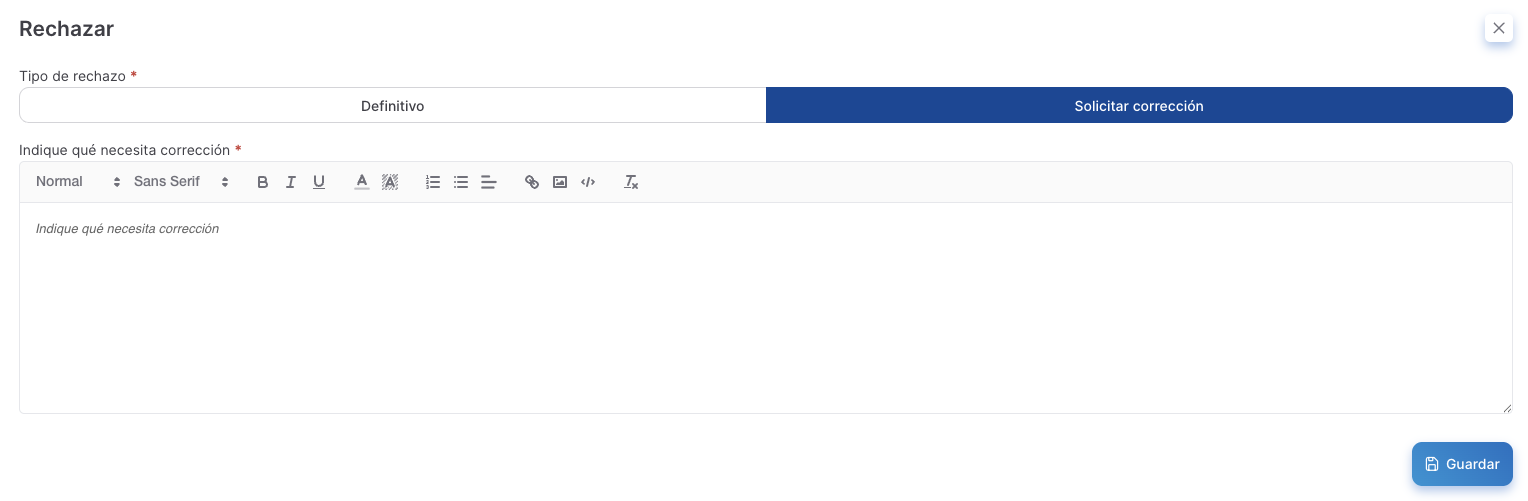
Para rechazar una cotización, los usuarios asignados como responsables deben seleccionar la opción Rechazar, disponible en el encabezado de la vista de detalle del proceso. Se abrirá una ventana con dos tipos de rechazo Definitivo y Solicitar corrección.
Rechazar definitivamente
Esta opción rechaza la cotización de forma definitiva, sin posibilidad de volver a solicitar su aprobación. Al realizar el rechazo, se deberá ingresar el motivo y una descripción detallada, que servirán como retroalimentación para el responsable del proceso.
IMPORTANTE
Si existen varios aprobadores, basta con que uno de ellos rechace la adquisición de forma definitiva para que la cotización sea rechazada en su totalidad.
Solicitar corrección
Esta opción permite rechazar la cotización, brindando al usuario la oportunidad de corregirla para una posterior aprobación. Al solicitar la corrección, se deberá indicar en el formulario los cambios que el responsable del proceso debe realizar.
IMPORTANTE
Mientras alguno de los aprobadores haya solicitado correcciones, el estado general de la cotización no podrá cambiar a Aprobada.
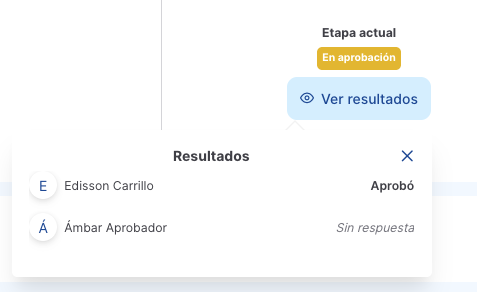
Ver resultados
La opción de ver resultados se habilita cuando al menos uno de los aprobadores ha aprobado o rechazado la cotización. Al pulsar sobre Ver resultados se deplegará el listado de aprobadores junto al estado de aprobación del mismo.
Vista de detalle en aprobación
Mientras la adquisición se encuentre en proceso de aprobación, el aprobador podrá acceder a una vista detallada del proceso, donde dispondrá de toda la información necesaria para tomar una decisión.
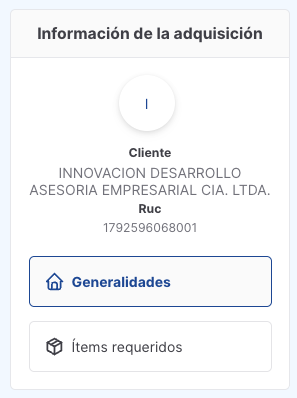
Información de la adquisición
Muestra datos del cliente que realiza la cotización, las generalidades y los items requeridos en el proceso
Generalidades
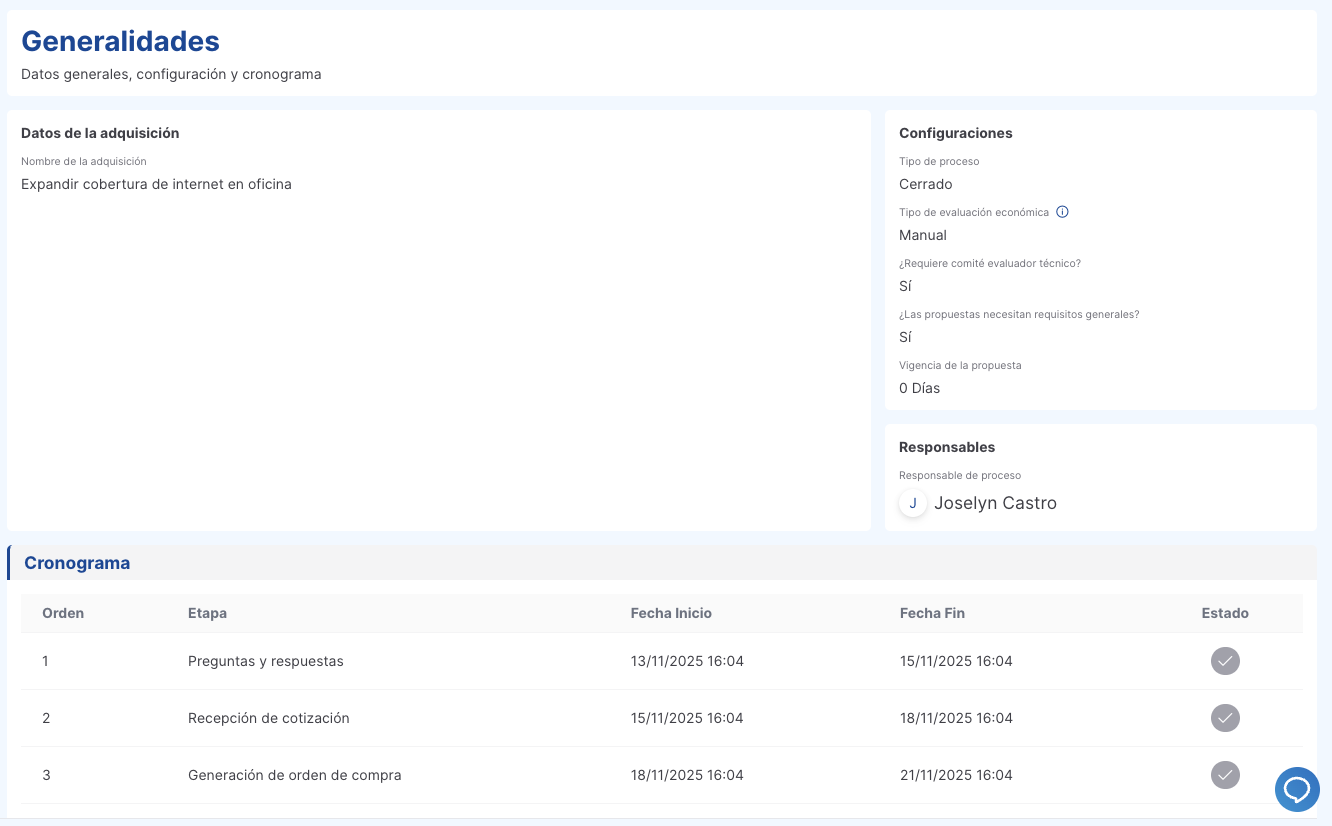
Muestra información detallada del proceso distribuida en varias secciones:
- Datos de la adquisición: Muestra información del proceso, en este caso al tratarse de una cotización, aparecerá unicamente su nombre.
- Responsables: Muestra al responsable y aprobadores del proceso
- Cronograma Muestra las etapas configuradas en el proceso con su respectivas fechas y estado
Items requeridos
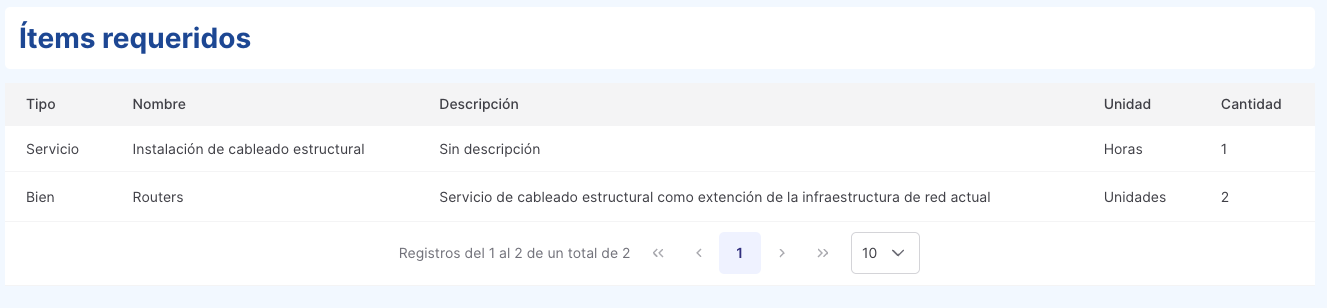
Proporciona un listado de los bines y/o servicios requeridos en el proceso, al pulsar sobre alguno de ellos aparecerán todos los detalles del mismo.
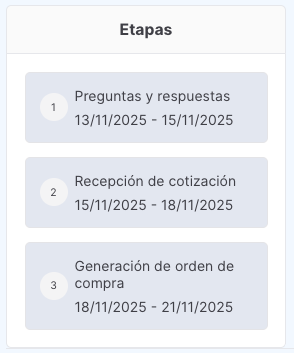
Etapas
En esta sección se visualizan las etapas a realizarse durante la cotización, algunas de estas etapas son opcionales y su disponibilidad dependerá de la selección inicial realizada durante la creación de la cotización
Todas las etapas disponibles son: