Appearance
Contrato Existente
El registro de un Contrato Existente permite incorporar a CertiProv contratos que fueron suscritos con anterioridad o formalizados fuera del flujo digital de la plataforma (por ejemplo, documentos físicos escaneados, acuerdos históricos o contratos formalizados en notarías y otros sistemas externos).
¿Por qué registrar un Contrato Existente?
- Repositorio Centralizado: Consolide todos los contratos de la empresa en un único lugar digital y seguro.
- Control de Vigencia y Vencimientos: Reciba notificaciones automáticas antes de que un contrato llegue a su fecha de caducidad.
- Gestión de Habilitantes y Garantías: Administre la documentación de soporte, pólizas de buen uso de anticipo y garantías de fiel cumplimiento vinculadas al contrato.
- Relación con Compras y Pagos: Facilita la consulta comercial del proveedor y el seguimiento de pagos y entregas asociados.
Cómo Acceder a la Carga Manual
- Inicie sesión en la plataforma y diríjase al módulo de Contratos.
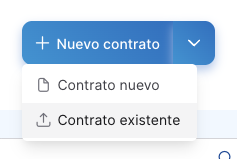
- En la barra superior de la pantalla principal, ubique el botón desplegable Nuevo contrato.
- Haga clic en la flecha del botón para desplegar las opciones disponibles:
- Contrato nuevo: Inicia el flujo estándar de redacción con plantillas, cláusulas y firmas electrónicas.
- Contrato existente (Icono de subida): Abre el formulario de carga manual para contratos ya formalizados.
- Seleccione Contrato existente.
Formulario de Registro
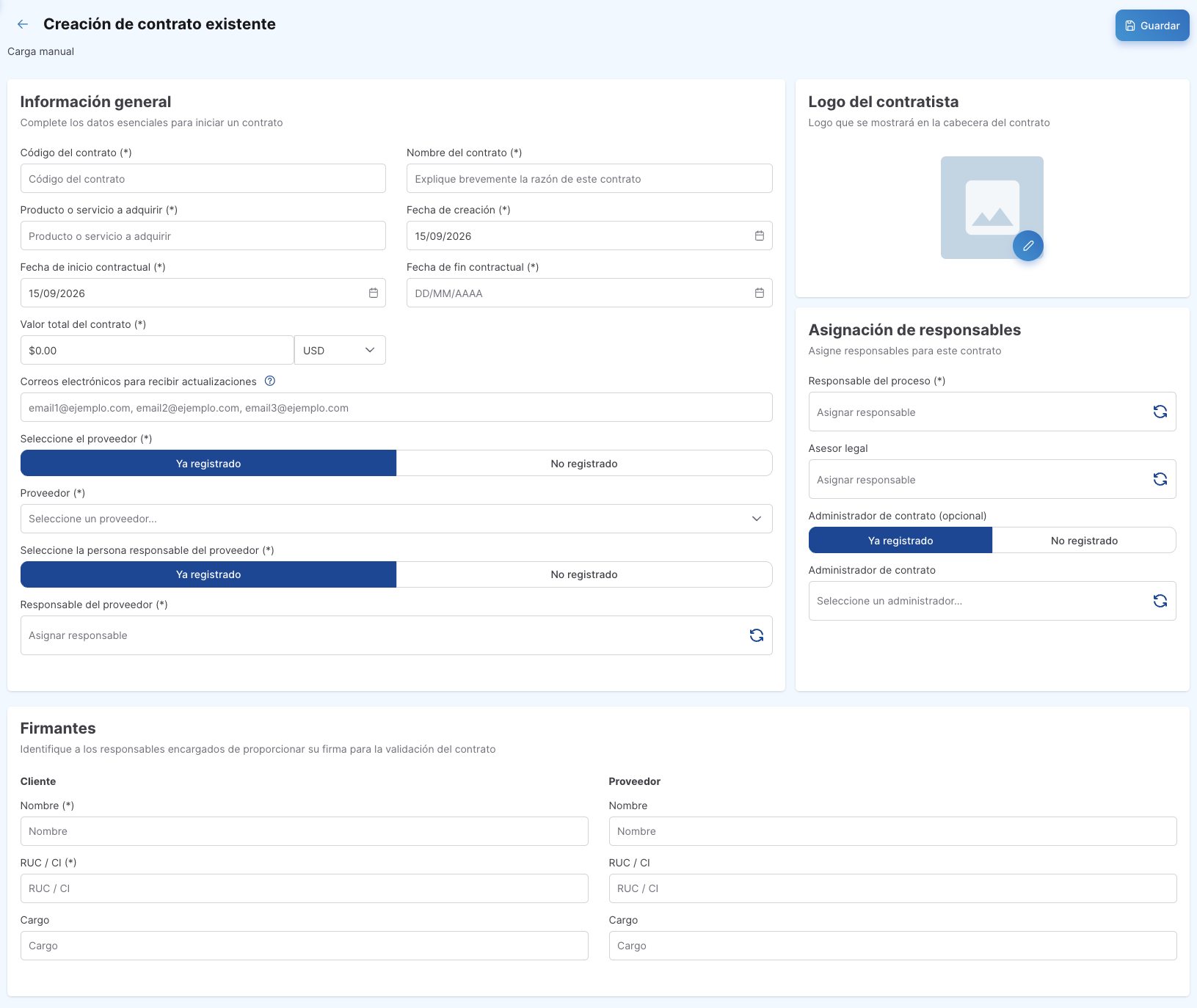
Al seleccionar la opción, se presentará el formulario Creación de contrato existente - Carga manual. Complete la información requerida:
1. Información General
- Código del contrato (*): Identificador único o número oficial asignado al contrato (por ejemplo:
CONTR-2025-089). - Nombre del contrato (*): Título descriptivo que identifique claramente el objeto de la contratación.
- Producto o servicio a adquirir (*): Detalle del bien o servicio contemplado en el acuerdo.
- Fecha de creación (*): Fecha en la cual se elaboró o suscribió originalmente el contrato.
- Fecha de inicio contractual (*): Día formal en que entra en vigor el contrato.
- Fecha de fin contractual (*): Fecha límite de vigencia o culminación de las obligaciones.
- Valor total del contrato (*): Monto económico del contrato junto con la divisa correspondiente (por ejemplo: USD, EUR).
- Correos electrónicos para recibir actualizaciones: Direcciones de correo a las cuales el sistema notificará las novedades del contrato con copia. Puede agregar varios correos presionando
Entero separándolos con comas.
PARTICULARIDAD DE LA CARGA MANUAL
En la creación de un contrato existente no se solicita elegir una plantilla de cláusulas ni configurar garantías posteriores a la firma, ya que el documento ya fue acordado y firmado previamente.
2. Identificación del Proveedor
Indique si el proveedor con el cual se firmó el contrato ya existe en la plataforma o si se creará en ese momento:
- Proveedor ya registrado: Seleccione el proveedor en la lista desplegable escribiendo su nombre o razón social en el buscador integrado.
- Proveedor no registrado: Si el proveedor aún no consta en la base de datos de la empresa, ingrese:
- RUC del proveedor (*): Número de identificación tributaria.
- Razón social (*): Nombre fiscal oficial de la empresa o contratista.
- El sistema registrará automáticamente al proveedor en el sistema al guardar el formulario.
3. Responsable del Proveedor
Seleccione la persona de contacto o representante del proveedor:
- Ya registrado: Seleccione al usuario correspondiente en el menú desplegable.
- No registrado: Ingrese los datos de la persona (Nombre, Correo electrónico y Cargo). Al guardar, se generará una cuenta de acceso para este contacto.
4. Logo del Contratista (Opcional)
Permite adjuntar la imagen con el logotipo corporativo del proveedor o contratista para que se muestre en la cabecera del contrato.
5. Asignación de Responsables
- Responsable del proceso (*): Usuario interno de la empresa encargado de liderar el seguimiento administrativo del contrato.
- Asesor legal: Abogado o responsable legal asignado para consultas o trámites de este contrato (opcional).
- Administrador de contrato: Persona designada como supervisor o administrador de la ejecución contractual. Puede seleccionar un usuario registrado o ingresar los datos de uno nuevo (Nombre y Correo electrónico).
6. Firmantes
Identifique a los representantes legales y autoridades que suscribieron el contrato:
- Cliente:
- Nombre (*): Nombre completo de la persona que firmó por parte de la empresa compradora.
- RUC / Cédula (*): Número de documento de identidad del firmante.
- Cargo: Cargo o designación oficial dentro de la empresa.
- Proveedor:
- Nombre: Representante legal o apoderado que firmó por parte del proveedor.
- RUC / Cédula: Documento de identidad del firmante del proveedor.
- Cargo: Cargo de la persona firmante.
7. Guardar el Contrato
Una vez completados los campos obligatorios, presione el botón Guardar ubicado en la esquina superior derecha. El contrato se creará de inmediato y el sistema abrirá la vista de gestión del contrato.
Secciones y Pestañas del Contrato Existente
A diferencia de un contrato redactado en la plataforma, la vista de un contrato en carga manual organiza la información en 4 pestañas de trabajo:
1. Generalidades
Permite consultar y editar en cualquier momento los datos básicos del contrato: código, nombres, valores, fechas de vigencia, datos de contacto y responsables asignados.
2. Contratos Firmados
Esta pestaña es el espacio exclusivo para cargar los respaldos digitales del contrato suscrito:
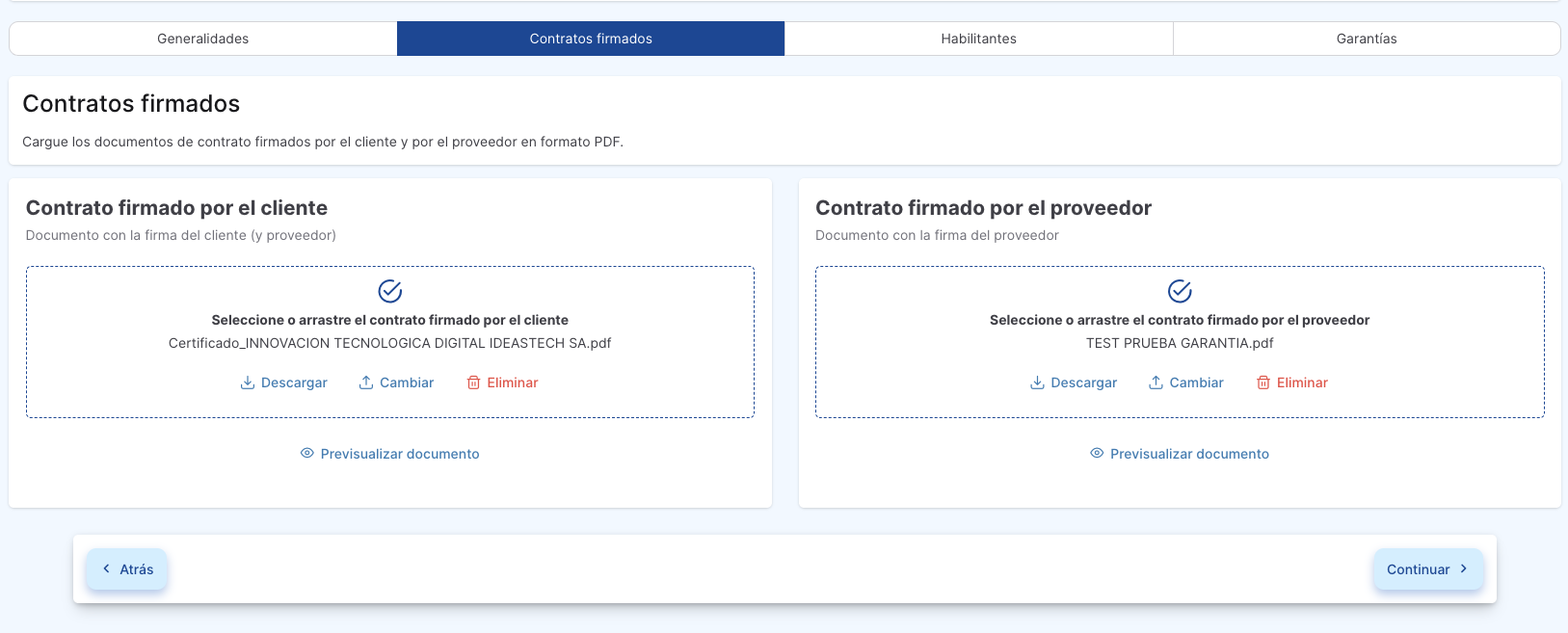
- Contrato firmado por el cliente:
- Caja para subir el archivo en formato PDF con la firma de la empresa (o el documento que contiene ambas firmas).
- Tamaño máximo permitido: 25 MB.
- Contrato firmado por el proveedor:
- Caja para subir el archivo en formato PDF con la firma del proveedor (en caso de disponer de copias firmadas independientes).
- Tamaño máximo permitido: 25 MB.
- Previsualizar documento:
- Una vez cargado el archivo, aparece el botón Previsualizar documento (icono de ojo).
- Al hacer clic, se abre una ventana modal con el visor de PDF integrado, permitiendo inspeccionar el documento completo página por página sin tener que descargarlo.
3. Habilitantes
Permite cargar y custodiar los documentos habilitantes exigidos para el contrato (como el nombramiento del representante legal, RUC actualizado, certificados bancarios, etc.).
4. Garantías
Permite registrar las pólizas de seguros o garantías bancarias asociadas al contrato:
- Ingrese el tipo de garantía (fiel cumplimiento, buen uso de anticipo, garantía técnica).
- Registre el monto asegurado, fecha de emisión y fecha de vencimiento.
- El sistema monitoreará estas fechas para emitir alertas antes de su expiración.
Estado y Acciones en el Listado de Contratos
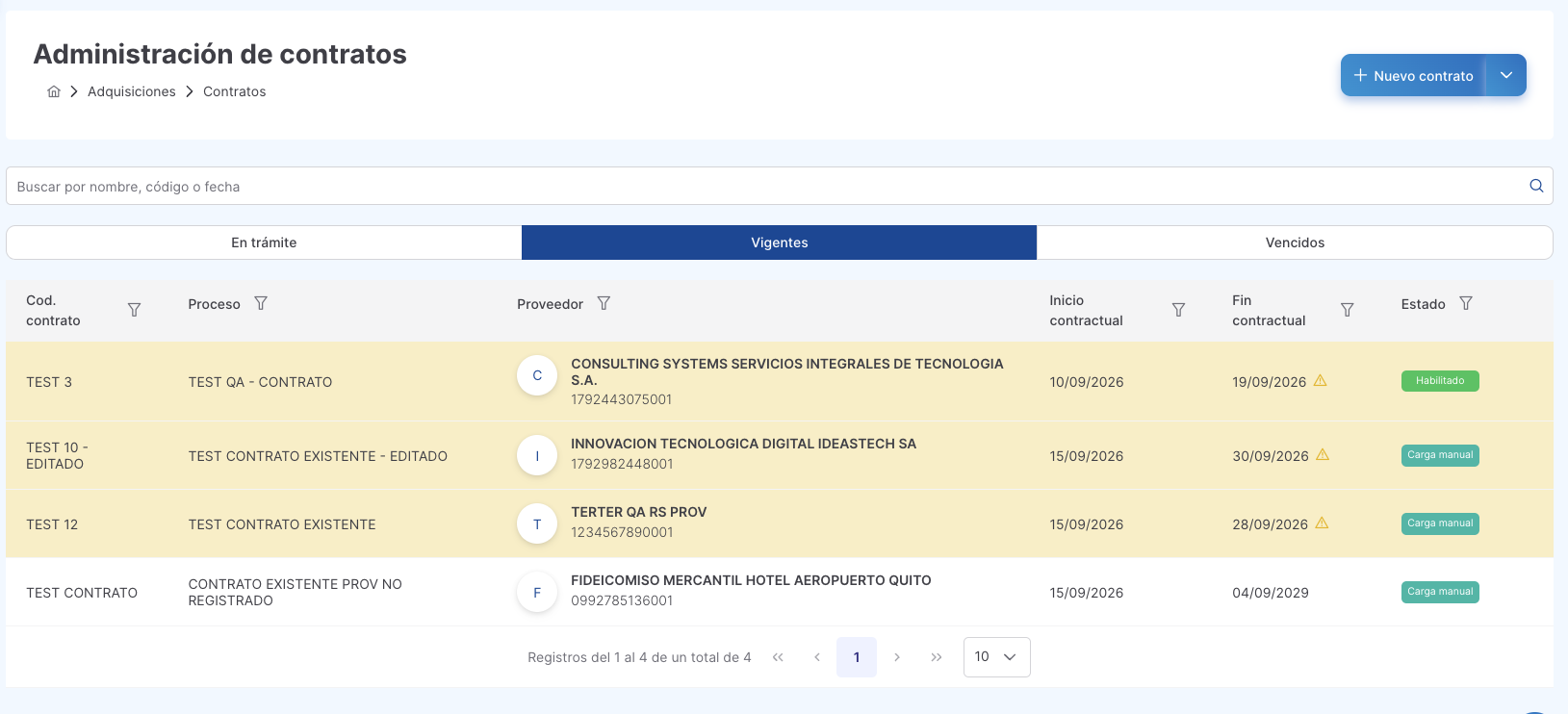
En el listado principal de contratos (/contratos):
Estado "Carga manual"
Los contratos existentes se distinguen en la columna Estado mediante una etiqueta destacada en color verde azulado con el texto Carga manual. No transitan por las etapas de revisión de cláusulas ni firmas digitales porque ya cuentan con sus documentos firmados adjuntos.
Alertas de Contratos por Vencer
Si la fecha de fin contractual se encuentra próxima a expirar (según el tiempo de anticipación configurado en la parametrización de la empresa), la fila del contrato en la tabla se resaltará automáticamente en color amarillo tenue para llamar la atención del responsable del proceso.
Acciones Disponibles
Al desplegar el menú de opciones (icono de tres puntos ⋮) o en la cabecera del contrato:
- Editar: Permite ingresar al contrato para actualizar datos generales, sustituir los archivos PDF firmados o registrar nuevas garantías y habilitantes.
- Eliminar (Icono de papelera en color rojo): A diferencia de los contratos elaborados en la plataforma (que solo admiten Anulación para proteger la trazabilidad), los contratos en estado Carga manual pueden ser eliminados definitivamente si fueron ingresados por equivocación o con datos erróneos.
Resumen Comparativo: Contrato Nuevo vs. Contrato Existente
| Característica | Contrato Nuevo | Contrato Existente |
|---|---|---|
| Origen del documento | Se redacta y elabora desde cero en la plataforma. | Proviene de un acuerdo previamente formalizado y firmado. |
| Plantilla y Cláusulas | Requiere seleccionar plantilla y aprobar cláusula por cláusula. | No utiliza plantillas. Sustituye las cláusulas por la carga de PDFs firmados. |
| Flujo de Aprobación | Pasa por Revisión Legal, Revisión Proveedor y Corrección de Habilitantes. | Directo. No requiere etapas de revisión intermedia. |
| Firma del Contrato | Se realiza mediante firma electrónica integrada en la plataforma. | Se adjunta el archivo PDF escaneado o firmado externamente. |
| Estado en la plataforma | Transita entre Revisión/Edición, Firmas y Habilitado. | Permanece en estado permanente de Carga manual. |
| Cancelación | Solo se puede Anular para preservar la auditoría. | Se puede Eliminar directamente si hubo error de registro. |
| Alertas de Vencimiento | Sí, monitorea vigencias y garantías. | Sí, monitorea vigencias y garantías con la misma eficacia. |