Appearance
Administración de Sucursales
La pestaña de Sucursales dentro de Administración de Empresa permite gestionar el inventario de sedes físicas, agencias operativas, plantas industriales y centros de distribución de la organización.
La definición de sucursales en CertiProv es fundamental para habilitar la descentralización operativa: permite distribuir techos presupuestarios por sede, programar entregas físicas en adquisiciones e imputar centros de costo en el registro de pagos.
Acceso al Módulo
Para acceder a la gestión de sucursales:
- En el menú principal de navegación lateral, ingrese a Administración > Administración de Empresa.
- En el panel lateral izquierdo, seleccione la pestaña Sucursales (icono de edificio 🏢).
- Se desplegará la pantalla de sucursales con el listado de sedes activas y las opciones de registro.
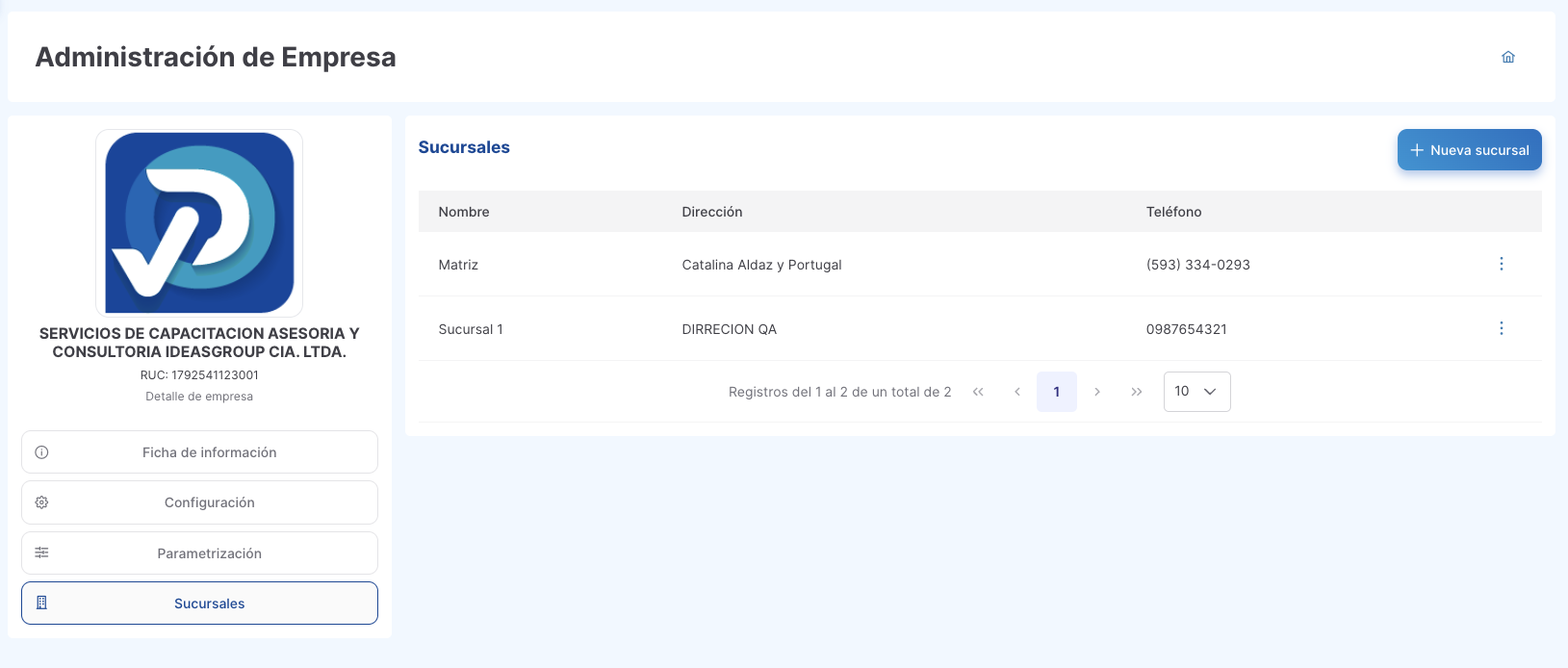
Listado de Sucursales
La tabla principal presenta el inventario de las sedes registradas:
| Columna | Descripción |
|---|---|
| Nombre | Nombre identificativo o comercial de la sucursal (ej. Matriz Quito, Sucursal Guayaquil, Centro Logístico Cuenca). |
| Dirección | Dirección física completa de la sede u oficina. |
| Teléfono | Número telefónico de contacto institucional asignado a la sede. |
| Acciones | Menú desplegable con opciones para Editar o Eliminar la sucursal. |
Registrar una Nueva Sucursal
Para agregar una nueva sede física a la empresa:
- En la esquina superior derecha del panel, haga clic en el botón azul + Nueva sucursal.
- Se abrirá la ventana modal emergente Agregar Sucursal.
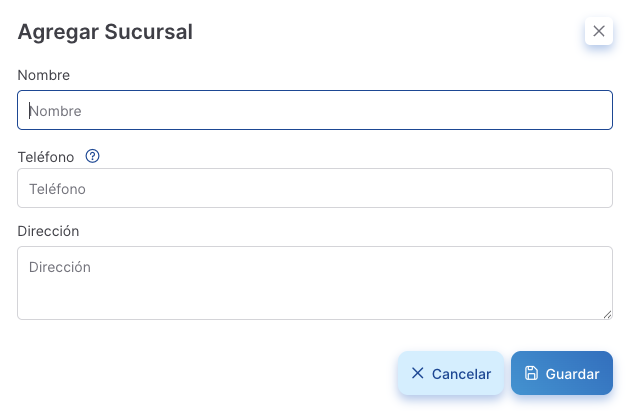
Campos del Formulario
- Nombre (Obligatorio):
- Ingrese el nombre descriptivo de la sucursal o agencia.
- El campo es mandatorio. Si se intenta guardar vacío, el sistema notificará el error mediante el mensaje "Debe completar todos los campos obligatorios".
- Teléfono (Opcional):
- Número de contacto telefónico de la sede.
- Posee validación de formato numérico válido.
- Dirección (Obligatorio):
- Campo de texto multilínea (3 filas) para especificar la ubicación física, calle principal, número de inmueble, intersección o referencias de llegada.
- Al completar los datos, haga clic en Guardar (icono de disquete
pi pi-save). - Para descartar el registro sin guardar, presione Cancelar o el icono de cerrar
X.
Editar una Sucursal Existente
Cuando sea necesario actualizar los datos de contacto o corregir la dirección de una sede:
- En la tabla de sucursales, ubique la sede correspondiente.
- En la columna de acciones, despliegue el menú contextual
.... - Seleccione la opción Editar (icono de lápiz
pi pi-pencil). - Se abrirá la ventana modal Editar Sucursal con los datos actuales precargados.
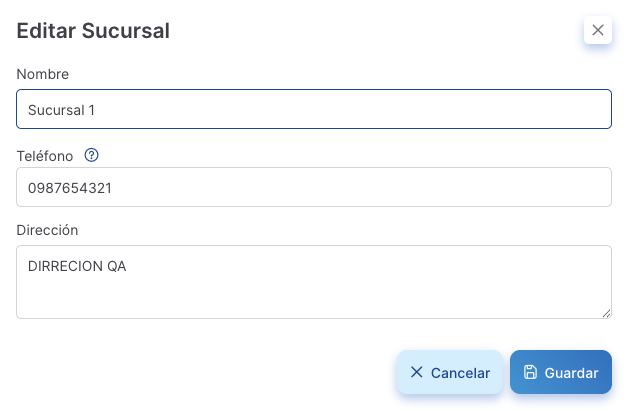
- Modifique los campos necesarios y presione Guardar. Los cambios se aplicarán de forma inmediata en todos los procesos vinculados.
Eliminar una Sucursal
En caso de cierre definitivo o baja de una agencia:
- En la fila de la sucursal a retirar, despliegue el menú de acciones.
- Seleccione la opción Eliminar.
- El sistema presentará un diálogo emergente de confirmación.
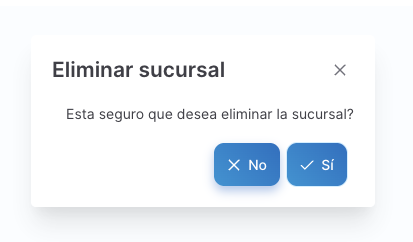
- Confirme la eliminación para procesar la baja.
Integración con Otros Módulos de la Plataforma
- Módulo de Presupuestos:
- Cuando en la pestaña Configuración se habilita el parámetro Distribución de presupuesto por sucursal, cada departamento puede formular y controlar techos presupuestarios independientes para cada una de sus sedes.
- Módulo de Adquisiciones:
- En adjudicaciones de bienes o materiales con entrega múltiple, el usuario puede asignar cantidades específicas a entregar y recibir en cada una de las sucursales registradas.
- Módulo de Registro de Pagos:
- Al registrar una factura o comprobante de egreso, el área financiera puede imputar el gasto a una sucursal específica (partida-pago-sucursal-imputacion), optimizando el control de centros de costos.
- Módulo de Calificaciones:
- Permite verificar la presencia geográfica operativa de los proveedores en las mismas ciudades o provincias donde su empresa cuenta con sucursales activas.