Appearance
Revisión, Aprobación y Rechazo de Facturas
Esta sección está dirigida a los responsables de compras, administradores de contratos y analistas contables de la empresa contratante, quienes se encargan de verificar la conformidad de las entregas y tramitar los comprobantes electrónicos recibidos de los proveedores.
Acceso a la Bandeja de Facturas del Portal
- Inicie sesión en CertiProv con un rol con permisos de compras o administración.
- En el menú de navegación principal, haga clic en Portal del proveedor.
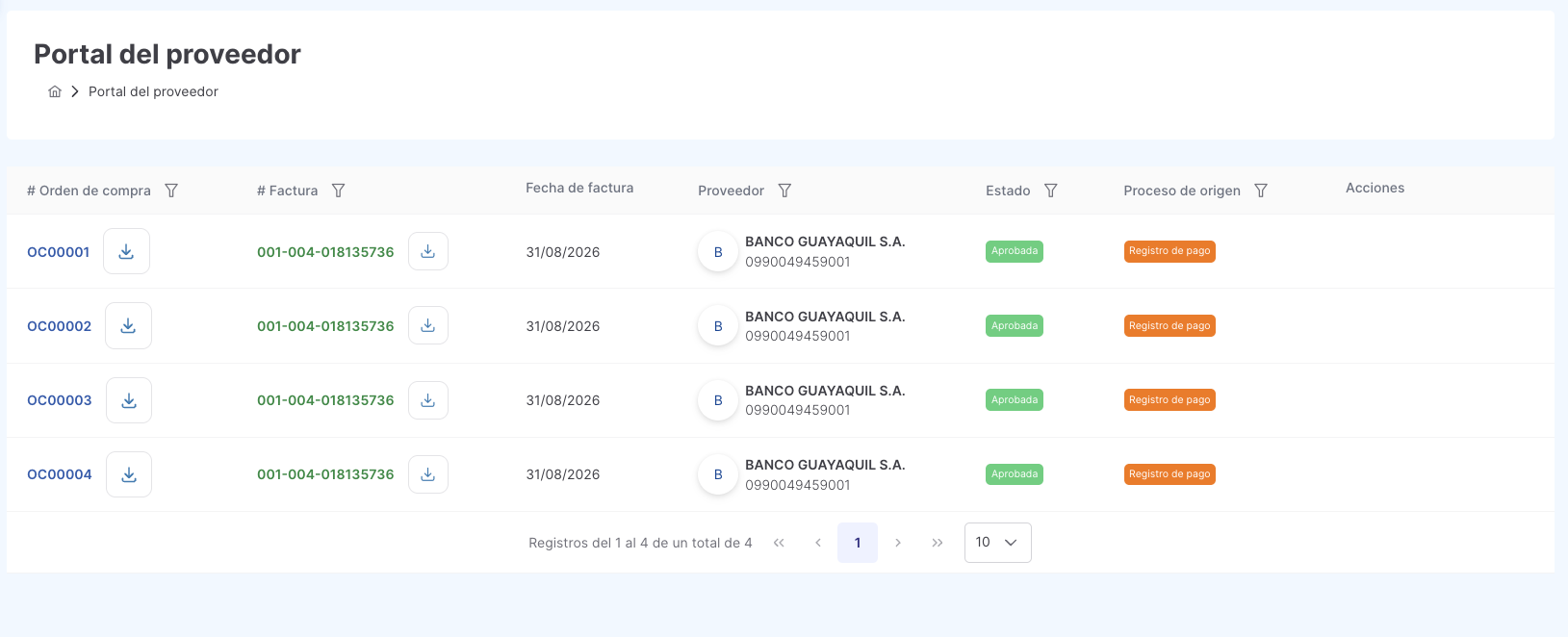
- Se presentará el listado general con todas las órdenes de compra emitidas y el estado de sus respectivas facturas.
Descarga y Verificación de Comprobantes
Antes de aprobar o rechazar un comprobante, el evaluador puede consultar y descargar los archivos originales entregados por el proveedor:
- Localice la orden en la tabla. Si ya cuenta con factura entregada, el número de comprobante aparecerá resaltado en color verde en la columna # Factura.
- Al lado del número de factura, haga clic en el botón de descarga con icono de flecha hacia abajo.
- Se desplegará el menú de opciones:
- Archivo PDF: Descarga la representación impresa de la factura para verificar los datos visuales, firmas y detalles de productos o servicios.
- Archivo XML: Descarga el archivo de datos tributarios oficial para validaciones en los sistemas contables o fiscales internos.
Aprobación de Facturas
Cuando se ha verificado que los bienes o servicios fueron recibidos a entera satisfacción y que los valores de la factura coinciden con la orden de compra:
- En la fila de la orden (con estado de factura Entregada), presione el botón Marcar como aprobada (icono de visto bueno
✓). - Aparecerá un cuadro de confirmación con la pregunta:
¿Está seguro de aprobar esta factura? - Haga clic en Sí.
- El estado de la factura cambiará inmediatamente a Aprobada:
- Queda autorizada para que el departamento financiero proceda con el registro del pago y la programación de transferencias en el módulo de Registro de Pagos.
Rechazo de Facturas y Notificación al Proveedor
Si se detectan inconsistencias (por ejemplo: error en los valores unitarios, falta de entrega de algún ítem, fecha errónea o comprobante no autorizado por la entidad tributaria):
- En la fila de la orden correspondiente, haga clic en el botón Marcar como rechazada (icono de equis
Xen color rojo). - Se abrirá la ventana modal Rechazar factura.
Campos de la Ventana de Rechazo
- Motivo de rechazo (Obligatorio):
- Ingrese una justificación clara y comprensible indicando el motivo por el cual no se acepta la factura (por ejemplo: "El valor facturado no coincide con el descuento pactado en la cotización" o "Falta adjuntar el acta de entrega-recepción del servicio").
- Notificar al proveedor sobre el rechazo de la factura (Casilla de verificación):
- Marque esta casilla para que el sistema remita un correo electrónico automático al proveedor, informándole sobre la observación y adjuntando la explicación ingresada.
- Presione el botón Guardar.
- La factura pasará a estado Rechazada. El proveedor podrá visualizar la novedad en su portal y proceder con el reenvío de la factura corregida.
Carga Manual de Factura
Si un proveedor no cargó la factura directamente por el portal y la remitió por otro medio físico o por correo electrónico, el usuario de la empresa puede subirla manualmente:
- Ubique la orden de compra que se encuentre en estado Sin entregar.
- En la columna de acciones, presione el botón Subir factura .
- Se desplegará la ventana modal para seleccionar los archivos PDF y XML.
- Adjunte los archivos y haga clic en Guardar. La factura quedará registrada y lista en el sistema.