Appearance
Perfil del usuario
Desde esta sección, los usuarios pueden gestionar su información personal, modificar su contraseña y configurar notificaciones. Estas opciones están disponibles desde el menú superior de la plataforma, accesible en cualquier vista del sistema.
Acceso al perfil
Hacer clic en el ícono de usuario ubicado en la esquina superior derecha de la pantalla.

Editar foto de perfil
La vista para editar aparece por defecto al entrar en el perfil.
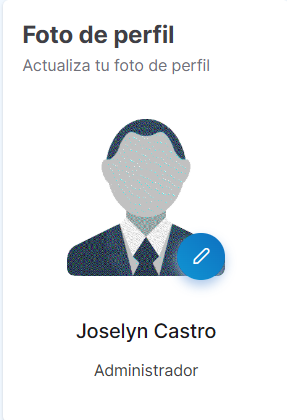
Al dar clic en el icono de lápiz se abrirá la carpeta de archivos para seleccionar una foto.
Una vez seleccionada aparecerá una ventana que permitirá recortar y ajustar la imagen.
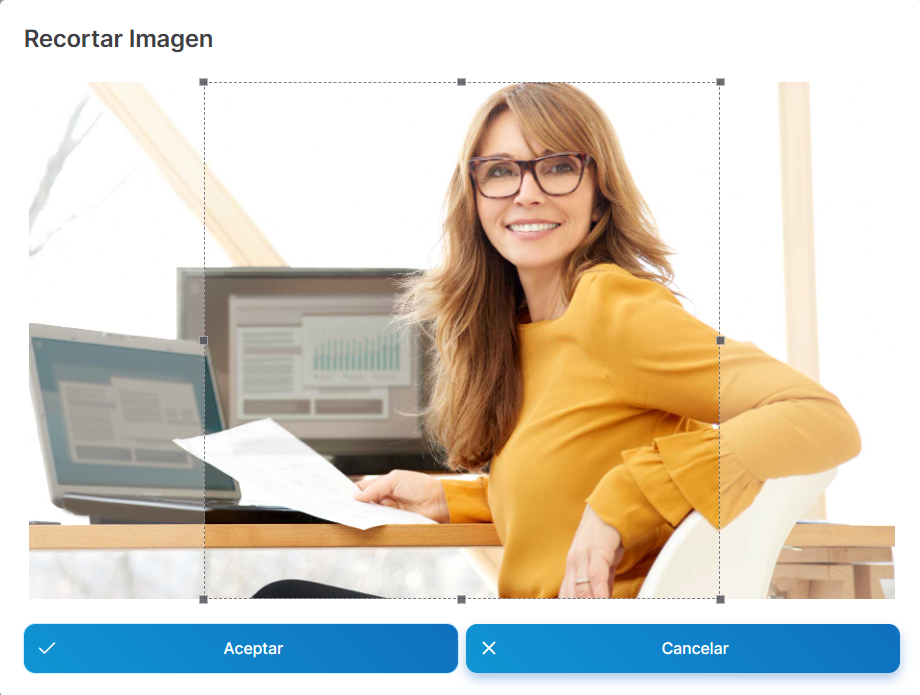
Dar clic en Aceptar para actualizar.
Editar datos personales
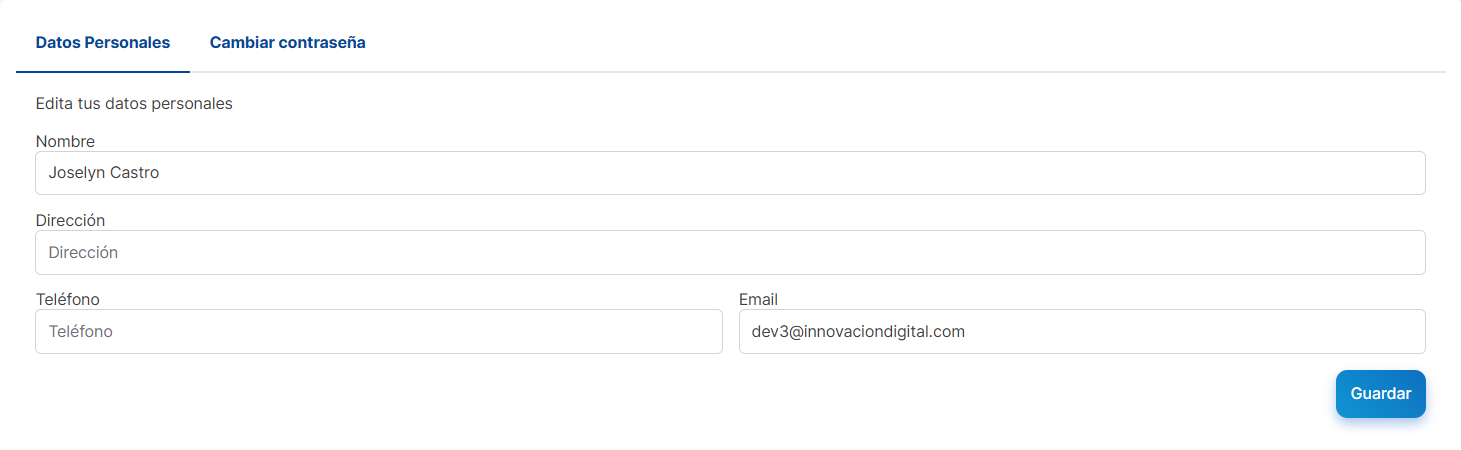
Dentro de la vista de perfil se permite modificar la siguiente información:
- Nombre
- Dirección
- Teléfono de contacto
- Correo
- Foto de perfil (opcional)
Pasos para editar
- Entrar en la vista de Datos Personales (vista por defecto)
- Actualizar los campos requeridos.
- Presionar
Guardar.
AVISO
Los campos obligatorios deben completarse para poder guardar la información.
Cambio de contraseña
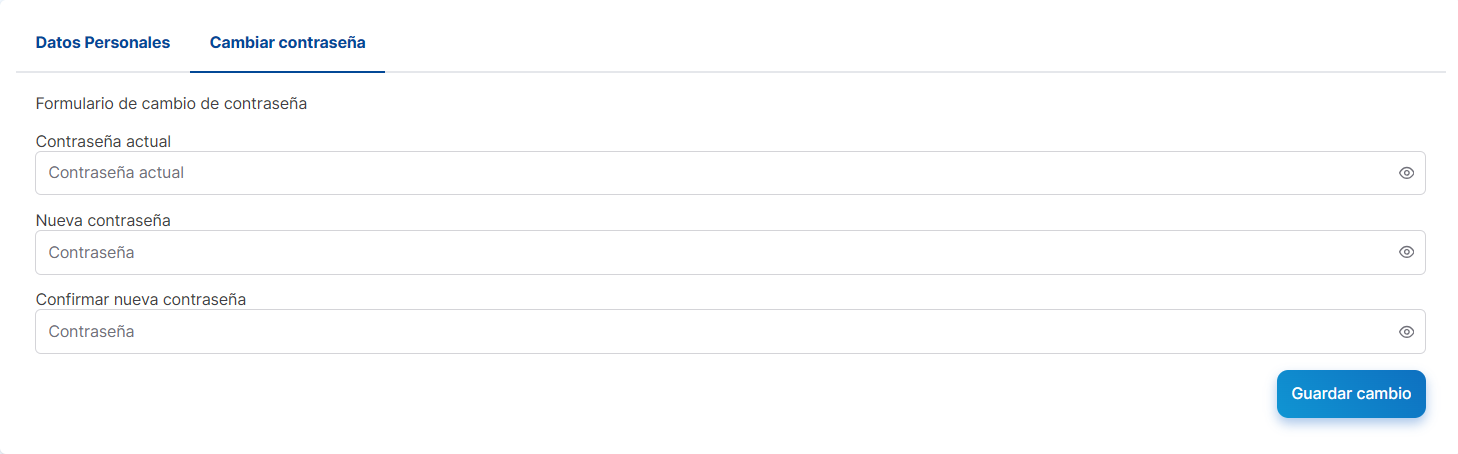
- Acceder a la pestaña Cambiar contraseña dentro del perfil.
- Ingresar:
- Contraseña actual
- Nueva contraseña
- Confirmación de nueva contraseña
- Guardar cambio.
NOTA
El sistema validará la coincidencia y complejidad de la nueva contraseña antes de aplicarla.