Appearance
Crear orden de compra
Al haber dado clic en la opción de Crear orden de compra se abre una vista de creación de la orden de compra para el proveedor recurrente seleccionado.
Datos del proveedor y de la compra
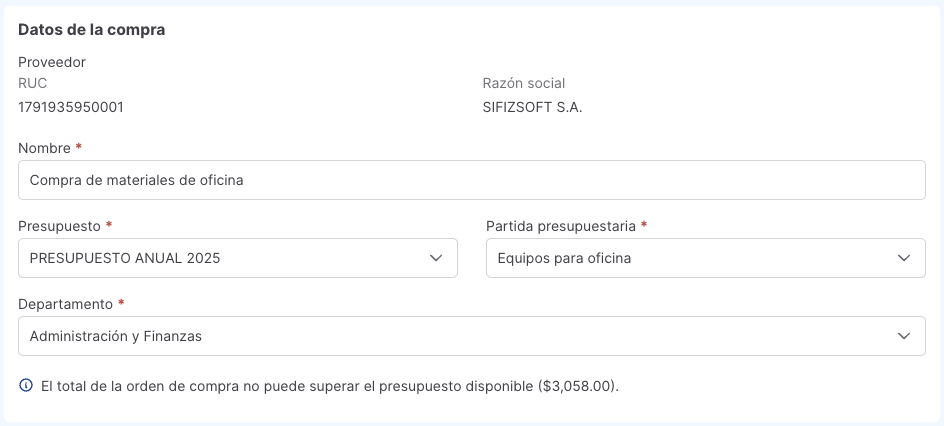
Inicialmente se muestran los datos básicos del proveedor, RUC y razón social. Posteriormente, se deberá ingresar los datos de la compra:
- Nombre: identificador de la compra.
- Presupuesto: presupuesto al que se asociará la compra.
- Partida presupuestaria: partida correspondiente dentro del presupuesto seleccionado.
- Departamentos departamento o departamentos a los que se le asignará la compra.
NOTA
Todo lo relacionado al Presupuesto y la Partida presupuestaria provienen del módulo Presupuestos.
Asignación de responsables
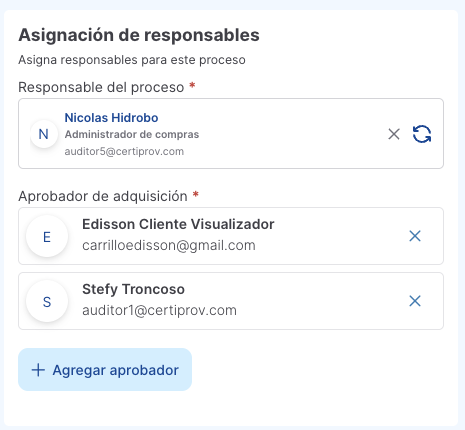
En esta sección se configurarán:
- Responsable del proceso: persona encargada de la orden de compra
- Aprobador de adquisición: personas encargadas de aprobar o rechazar la orden de compra
NOTA
Se puede asignar como responsable de proceso los usuarios que tengan el rol de administrador de compras, mientras que los aprobadores de adquisición pueden ser aquellos que tengan el rol administrador de compras o aprobador de compra.
Bienes y servicios requeridos
Luego de configurar los datos de la compra, se deben ingresar los bienes y servicios requeridos, estos se listaran del catálogo del proveedor recurrente seleccionado.
Deberá dar clic en Seleccionar bienes/servicios para agregar items al listado de compra.

En la ventana se muestran los items disponibles del proveedor recurrente, no aparecen los que no tienen un precio unitario.
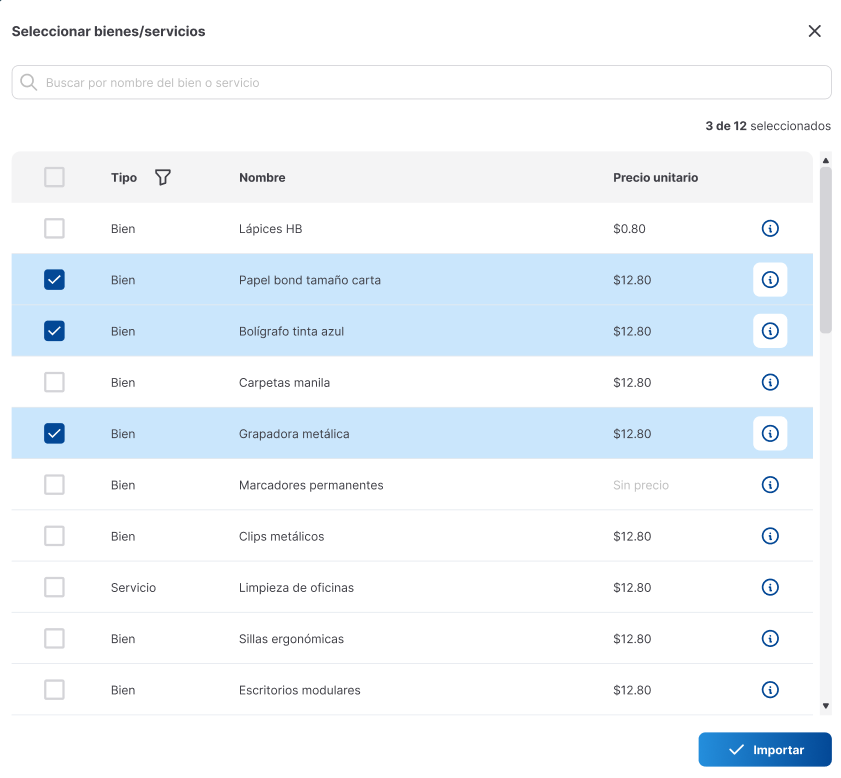
Se puede ver el detalle del item al dar clic en el icono de información.
Y al dar clic en Importar se agregan los items al listado de compra.
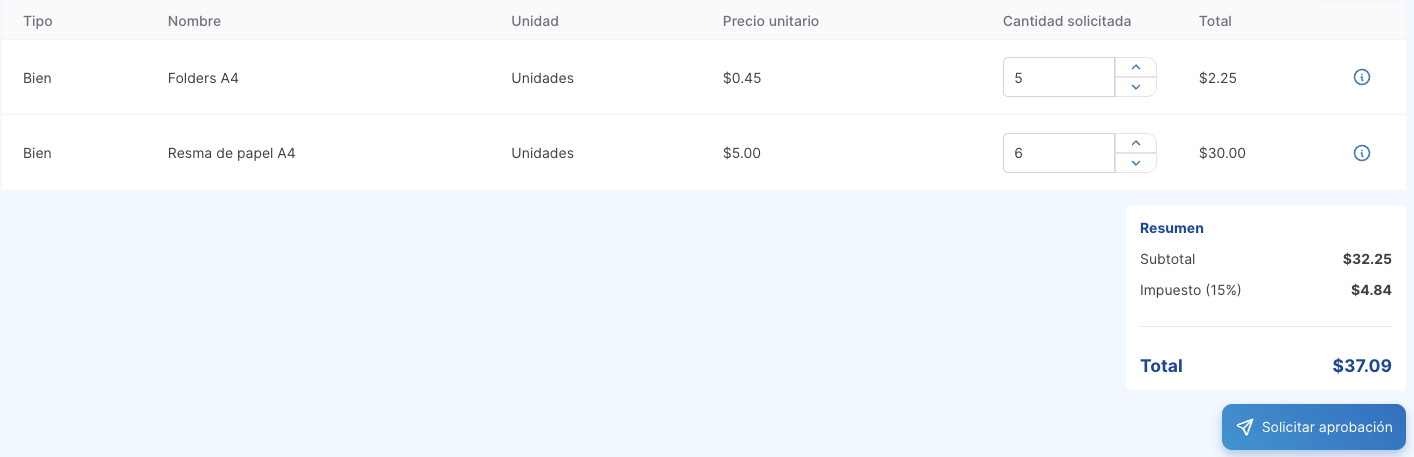
Con cada item, se irá generando un resumen de la compra, con el subtotal, impuestos y total.
NOTA
Desde la tabla es posible agregar la cantidad solicitada de cada item.
Es posible editar el item seleccionado en la tabla, pero solo aquellos que hayan sido creados manualmente, aquellos que provengan de un proceso de selección de proveedor no se pueden editar y solo se podrán ver a nivel de detalle.
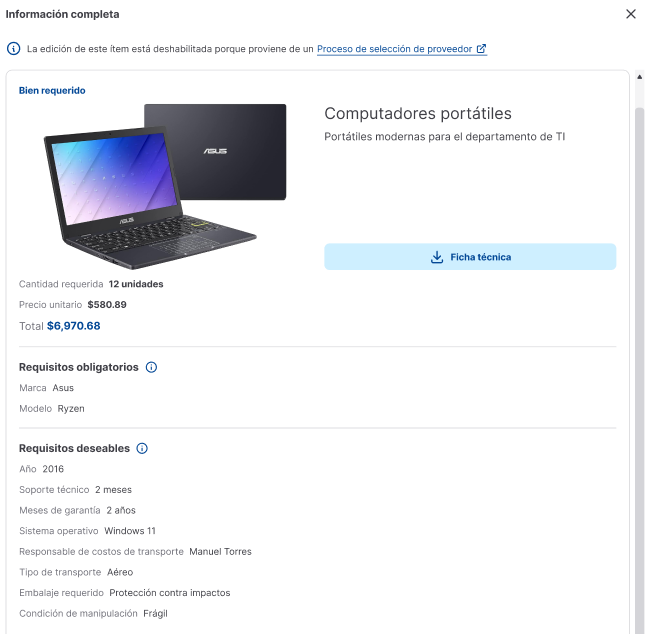
Al ya haber seleccionado los items, se debe solicitar la aprobación de la orden de compra.