Appearance
Crear Calificación
Esta sección describe el proceso para crear una nueva calificación dentro de la plataforma.
El flujo de creación está compuesto por una serie de pasos consecutivos, diseñados para garantizar que se recopile y registre toda la información requerida de manera estructurada, validada y conforme a los criterios establecidos por el auditor o la organización solicitante.
Durante este proceso, el usuario podrá definir los datos clave de la calificación, asignar un tipo de calificación, establecer fechas de cierre y especificar los documentos que deberán ser cargados. El sistema guía al usuario paso a paso, asegurando que no se omitan campos obligatorios y que la información cumpla con los estándares exigidos.
¿Cómo crear un Calificación?
- Desde la vista principal del módulo de Calificaciones, hacer clic en el botón
Nueva calificación. - Se abre una ventana emergente con el formulario de creación.
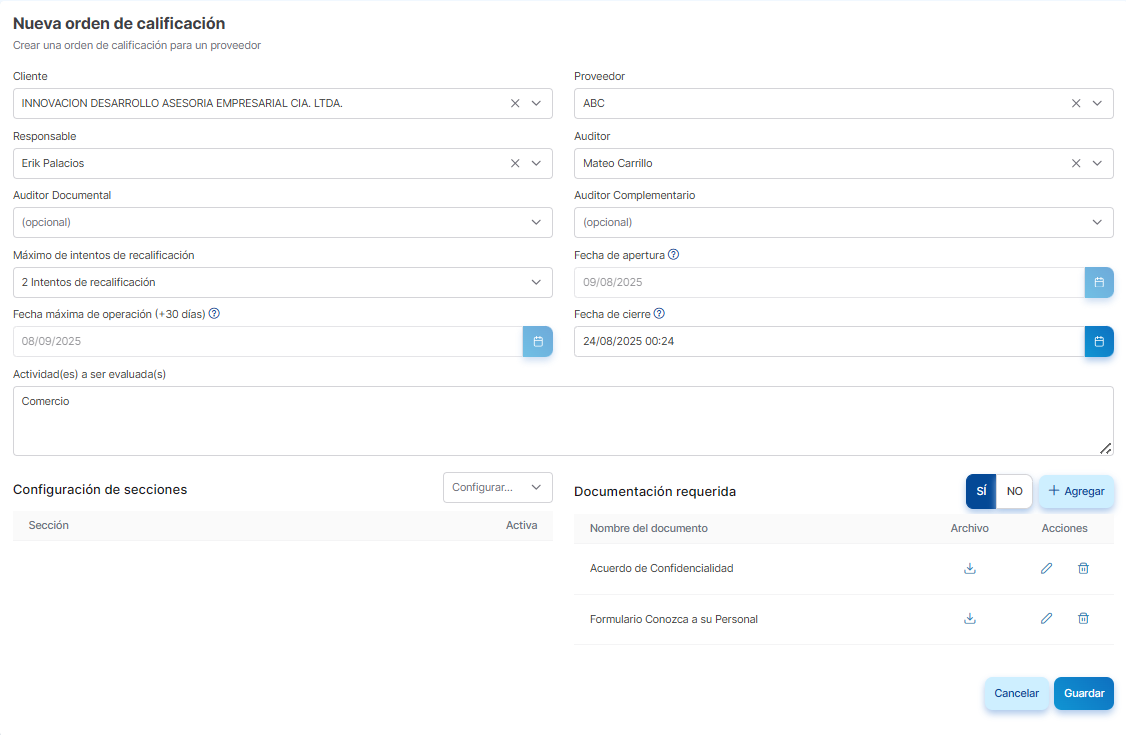
Esquema del formulario
Se registran los datos:
- Cliente: organización que solicita la calificación.
- Proveedor: organización o persona que se someterá a la calificación.
- Responsable: usuario de la organización que monitoreará el proceso.
- Auditor: usuario que revisará y/o enviará correcciones a la información subida por el proveedor.
- Auditor Documental (opcional): usuario que revisará unicamente la documentación requerida, en caso de haberla.
- Auditor Complementario (opcional): usuario que se encargará de revisar finalmente la información.
- Máximo de intentos de recalificación (opcional): seleccionable de 0 a 5 intentos de recalificación, se refiere a las veces que se pueden mandar a corregir la calificación.
- Fecha de apertura (no editable): fecha de inicio del proceso.
- Fecha máxima de operación (no editable): fecha máxima en que la orden de calificación puede ser editada.
- Fecha de cierre (no editable): fecha en la que se cerrará automáticamente la orden.
- Actividad(es) a ser evaluada(s): describe las actividades comerciales del proveedor.
Configuración de secciones
Se selecciona el Tipo de calificación, el cual depende de las calificaciones que se han configurado en la organización. Revisar Tipos de calificación para obtener detalles.
Una vez elegida, se activa o desactiva las secciones listadas a continuación.
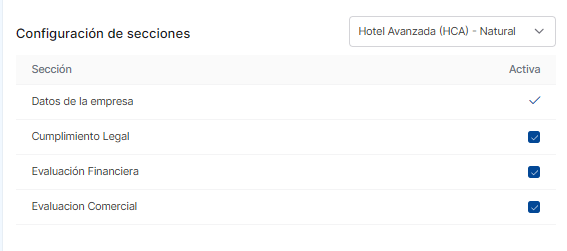
Documentación requerida
Decide si requiere o no documentación, en caso de que sí, configura documentos.
- Hacer clic en
Agregar. - Se abre una ventana emergente con el formulario de agregar anexo.
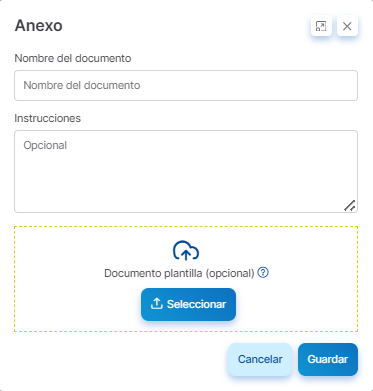
Se registran los datos:
- Nombre del documento: nombre del documento requerido.
- Instrucciones (opcional): instrucciones que se mostrarán al proveedor previo a la subida del documento.
- Adjunto de plantilla (opcional): si se requerie, adjuntar una plantilla.
Finalmente, se hace clic en Guardar.