Appearance
Recepción de propuestas
Esta sección permite centralizar la recepción y validación inicial de las propuestas, garantizando que solo las que cumplen con los requisitos pasen a las siguientes etapas de evaluación.
Aquí interactúan directamente el Responsable del proceso y los Proveedores.
Funciones para el Proveedor
Una vez que la etapa de recepción comienza, el proveedor continúa con los siguientes pasos:
1. Perfil del proveedor
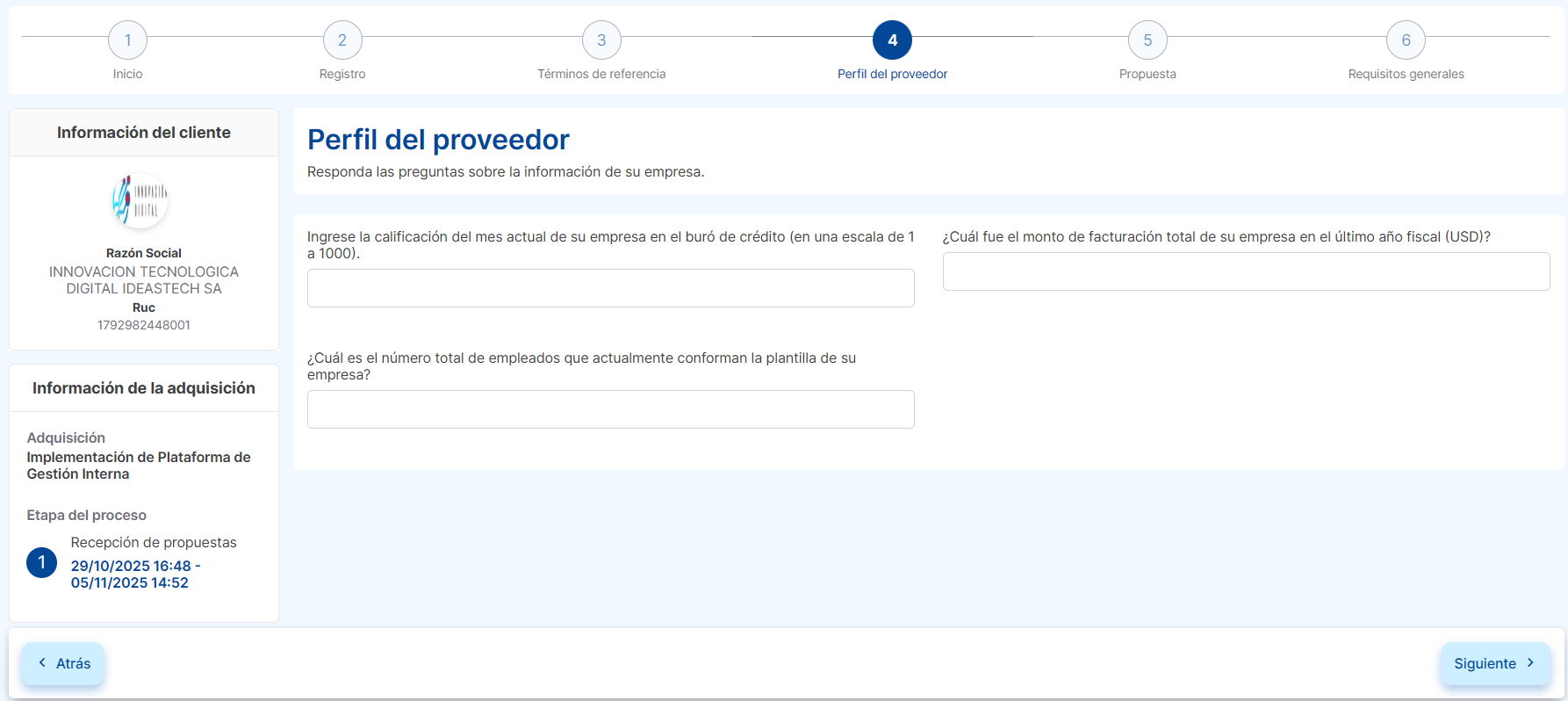
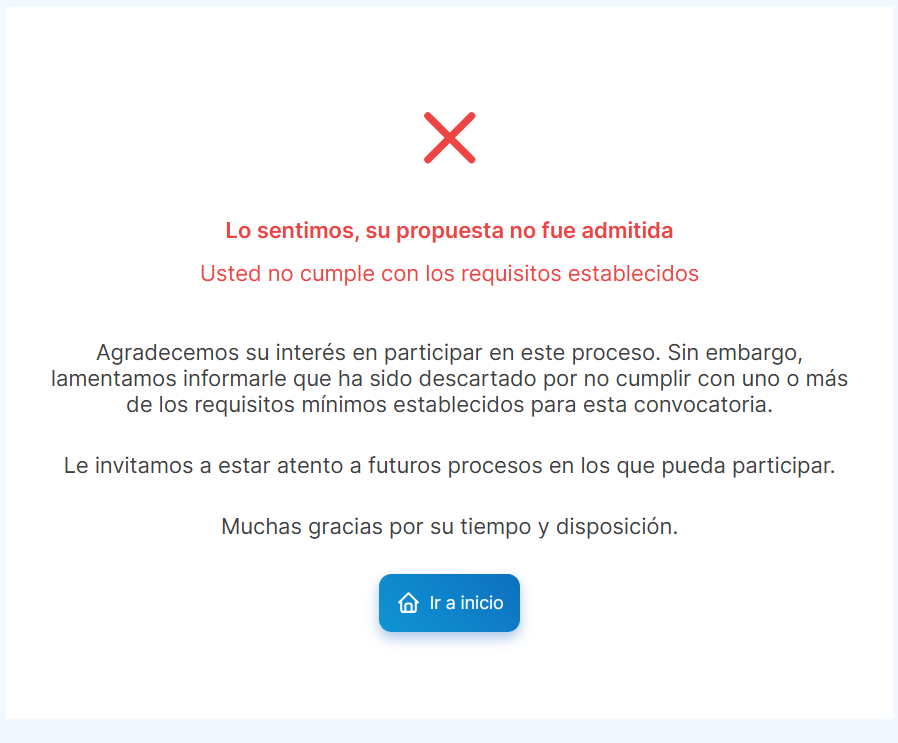
En esta sección deberá responder una serie de preguntas relacionadas con su empresa. Las respuestas determinarán si el proveedor cumple con los requisitos mínimos para enviar una propuesta o será descartado del proceso.
Si esto sucede se le informa al proveedor de la siguiente manera:
Si todo va bien, puede continuar a la siguiente sección Propuesta.
2. Propuesta
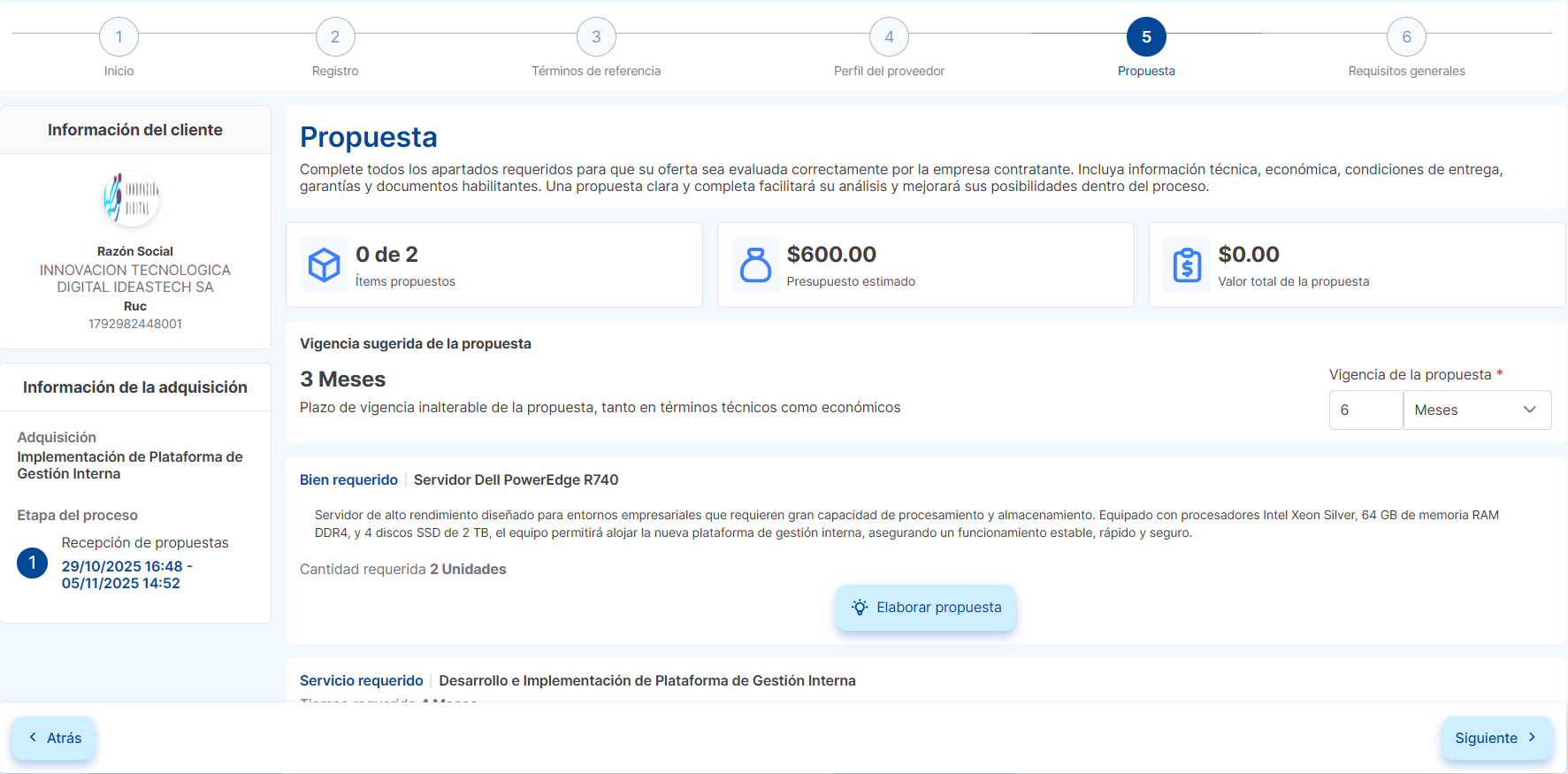
- El proveedor presenta sus ofertas para cada uno de los ítems requeridos por la empresa contratante.
- Información principal de la propuesta: total de items, presupuesto estimado, valor total de la propuesta.
- Incluye el campo Vigencia de la propuesta, donde se define la duración de validez de la oferta.
- Cada ítem puede contar con especificaciones personalizadas según lo solicitado.
NOTA
Las tarjetas de Presupuesto y Valor total no aparecen si se encuentra seleccionada como Adquisición de Selección.
Elaboración de la propuesta
Al dar clic en Elaborar propuesta se abre una ventana donde se puede crear la propuesta del item seleccionado.
En la ventana de creación de la propuesta se muestran lo siguiente:
- Descripción básica: breve descripción del item requerido, nombre, cantidad, y precio unitario (sin impuestos), descripción adicional y ficha técnica (si se solicita).
- Bien/Servicio requerido: al lado derecho se encuentra detallado el item requerido, y en caso de tener una ficha técnica se muestra el botón para descargarla.

AVISO
En caso de ser una Adquisición de selección y el item fue definido con un Precio fijo aparecerá una AVISO detallando que de resultar adjudicado el precio que proponga será definido como fijo en su catálogo de bienes y servicios.

Si hay requisitos definidos en el item (deseables u obligatorios), se mostrarán en la parte inferior.
- Requisitos obligatorios

- Requisitos deseables

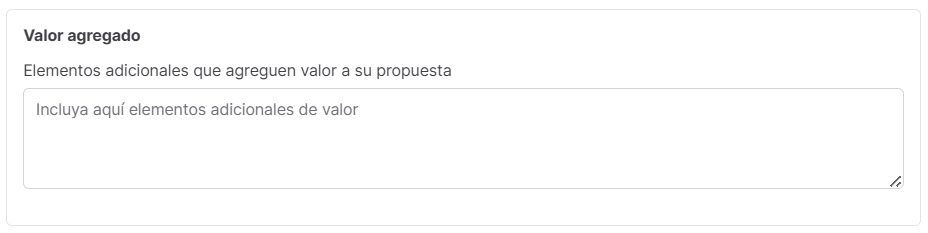
Si el proveedor desea añadir elementos que le añadan valor a su propuesta con el objetivo de destacar de los demás, puede hacerlo en el siguiente campo:
NOTA
Ofrecer elementos de valor agregado puede otorgar puntos adicionales a su empresa dentro del proceso.
Para completar la propuesta, se debe declarar que no se ha adjuntado imágenes o archivos que contengan elementos propias de la empresa. De hacerlo, el comité evaluador se encargará de descartarlo.

3. Requisitos generales
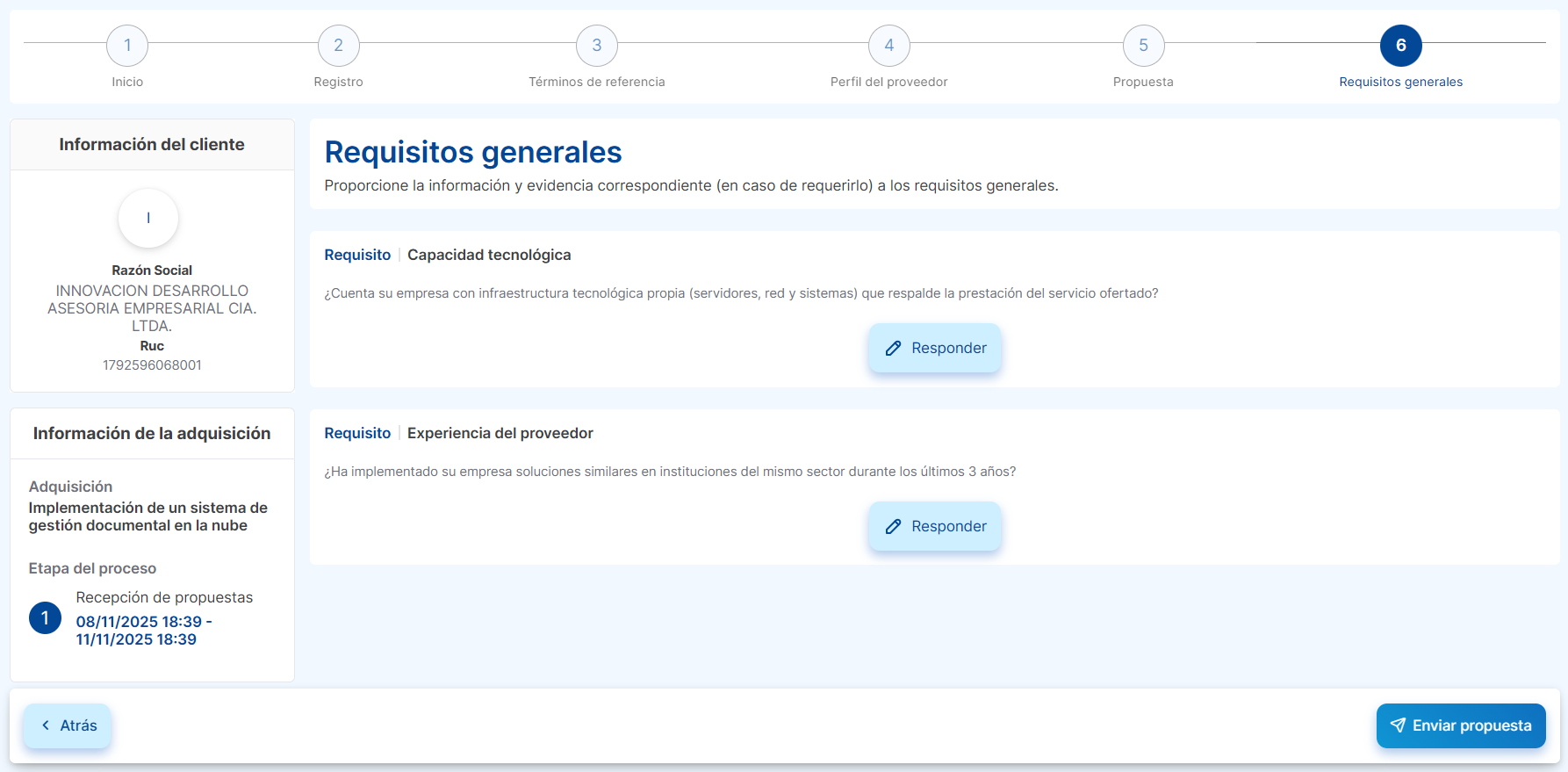
El proveedor deberá responder los requisitos generales configurados inicialmente por el solicitante.
Al hacer clic en Responder abre una ventana emergente donde:
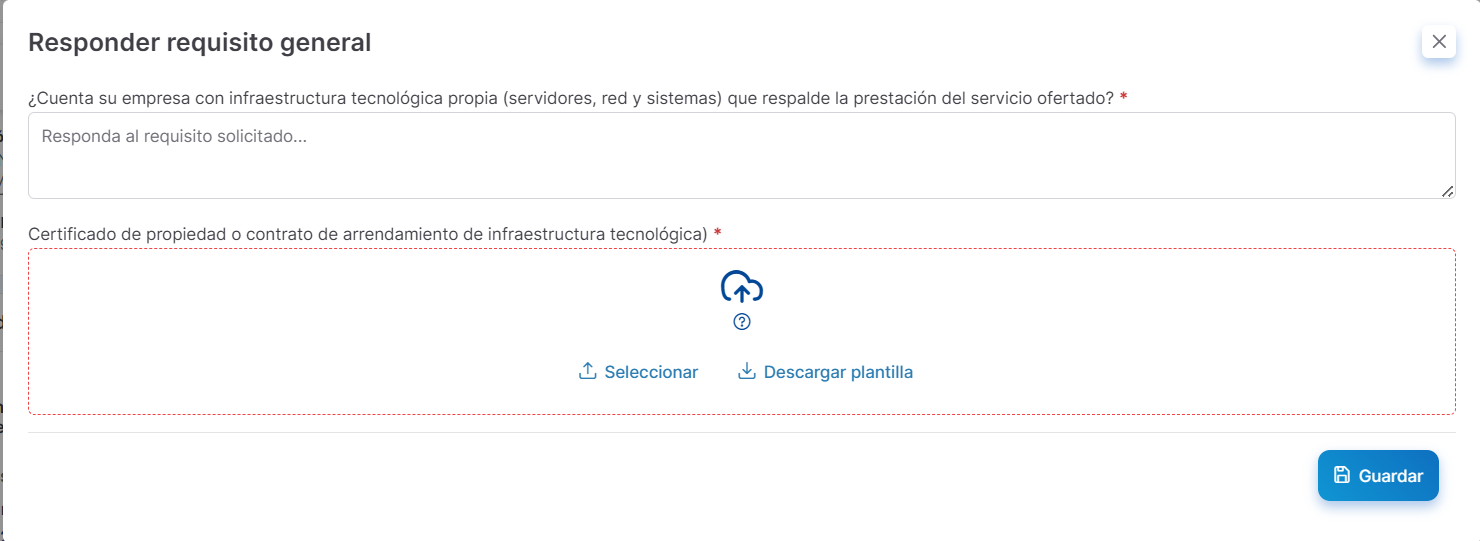
- Responde la pregunta: da resolución a la pregunta formulada.
- Sube el documento requerido: en caso de el cliente solicitar un adjunto de respaldo deberá subirlo de forma obligatoria.
Y si el solicitante subió una plantilla la puede descargar haciendo clic en Descargar plantilla.
Enviar propuesta
Una vez finalizada la propuesta, el proveedor deberá dar clic en Enviar propuesta y se cerrará el formulario informándole que su propuesta ha sido enviada.

AVISO
Una vez enviada la propuesta, no será posible realizar modificaciones sobre su contenido.
NOTA
El botón Ir a inicio volverá a la pantalla de registro. El botón Quiero calificarme enviará sus datos al correo de Certiprov solicitando una calificación.
Funciones para el Solicitante
- Propuestas recibidas: listado general de todas las ofertas.
- Propuestas validadas: aquellas que cumplen con todos los requisitos y criterios.
- Propuestas descartadas: eliminadas automáticamente por el sistema al no cumplir con los criterios mínimos requeridos por la empresa contratante.
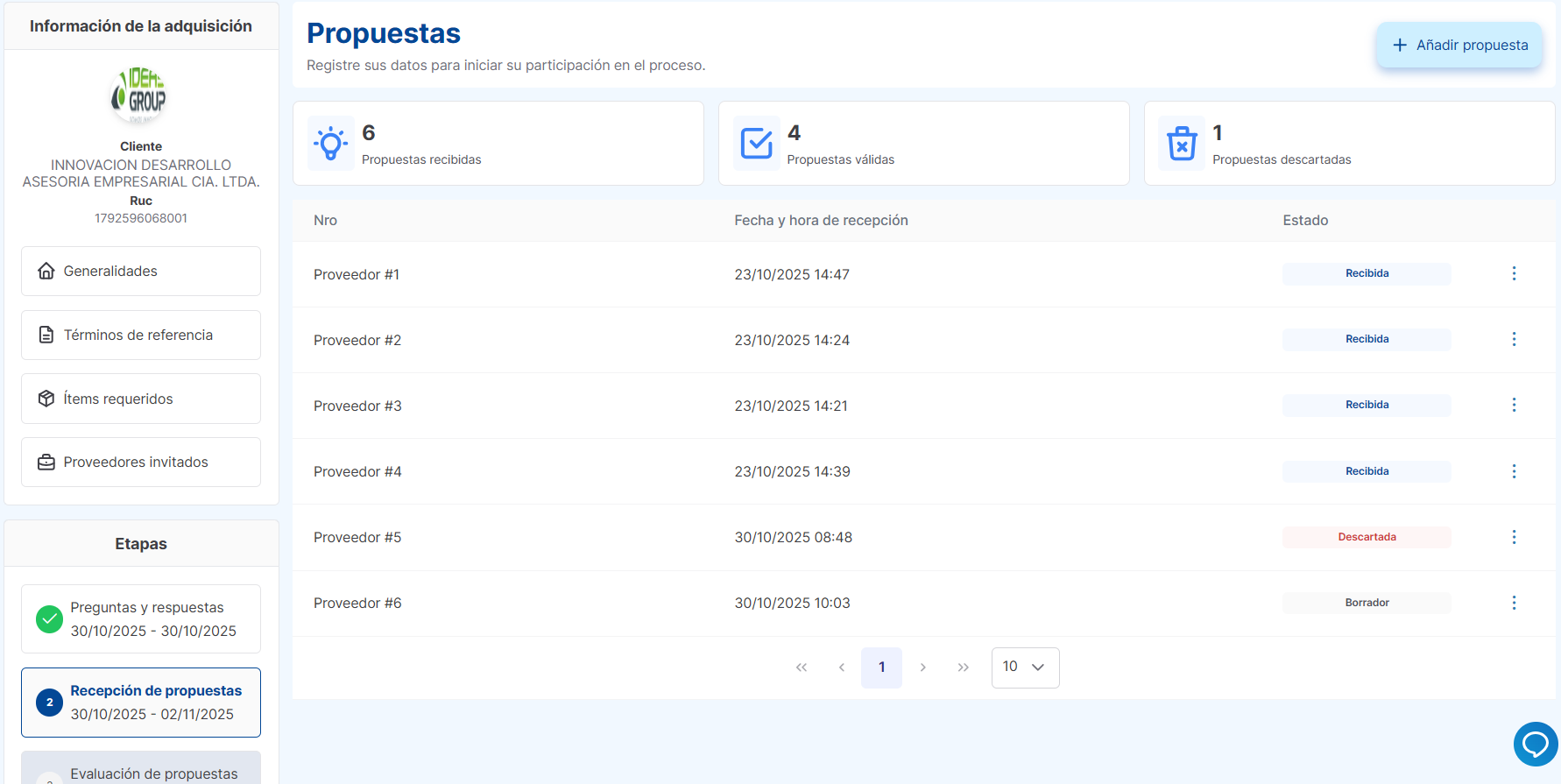
Además, desde esta sección puede añadir propuestas de proveedores que trabajan directamente con usted o que ya forman parte de su base de datos, sin necesidad de que completen el formulario externo.
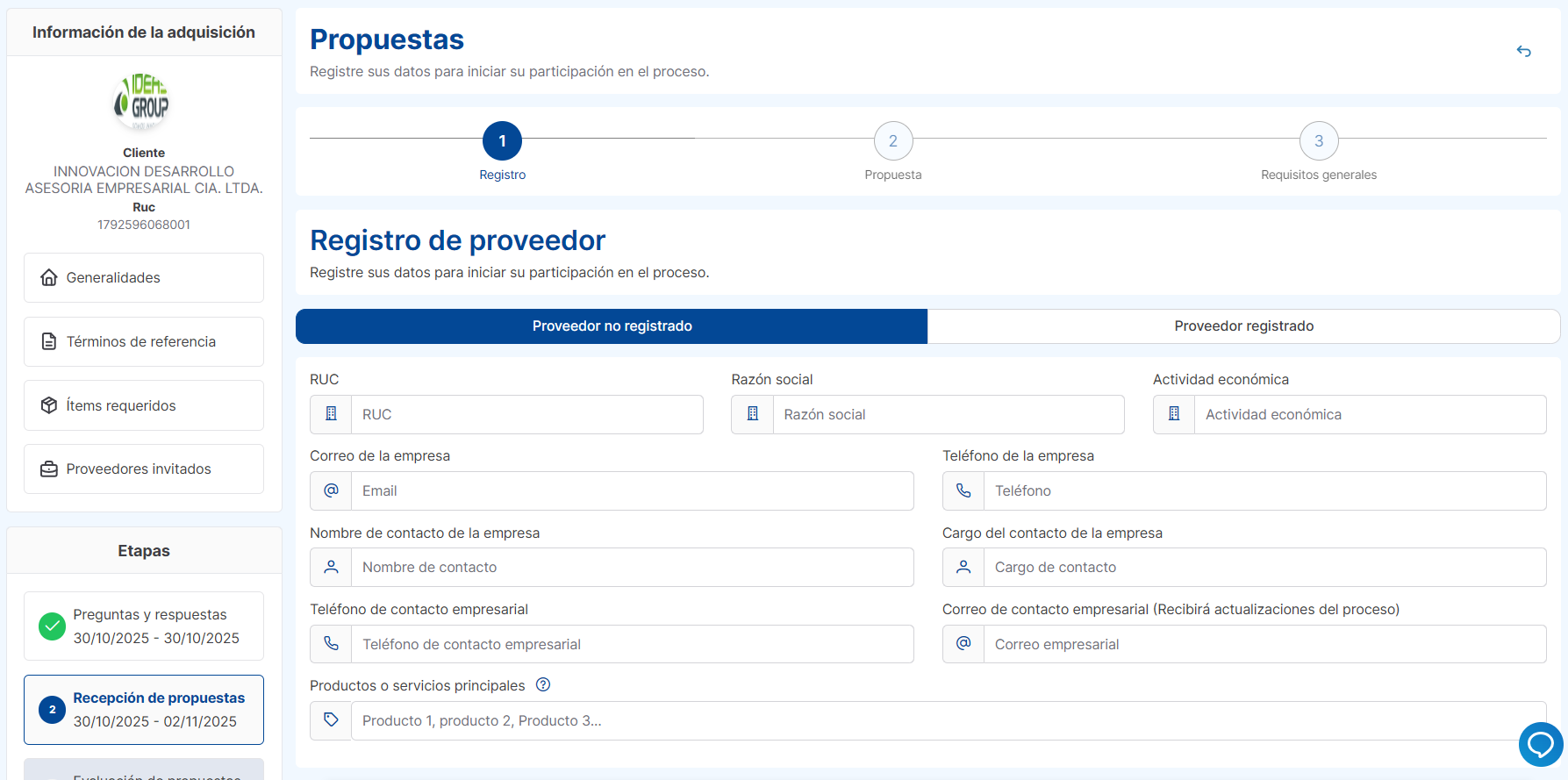

Al hacer clic en Aceptar pasa a hacer su propuesta y contestar los requisitos generales tal como en el formulario externo.
NOTA
Al dar clic en ︙ aparecerá la opción de Eliminar y Editar, esta última solo en el caso de que sea una propuesta elaborada por medio de la vista cliente y aún esté en estado Borrador.