Appearance
Calificación en proceso
Esta sección describe la etapa en la que una calificación ha sido creada y se encuentra abierta para completar la información solicitada.
Acciones disponibles en este estado
Se accede desde el botón ︙ que se encuentra al lateral derecho de cada fila de la tabla.
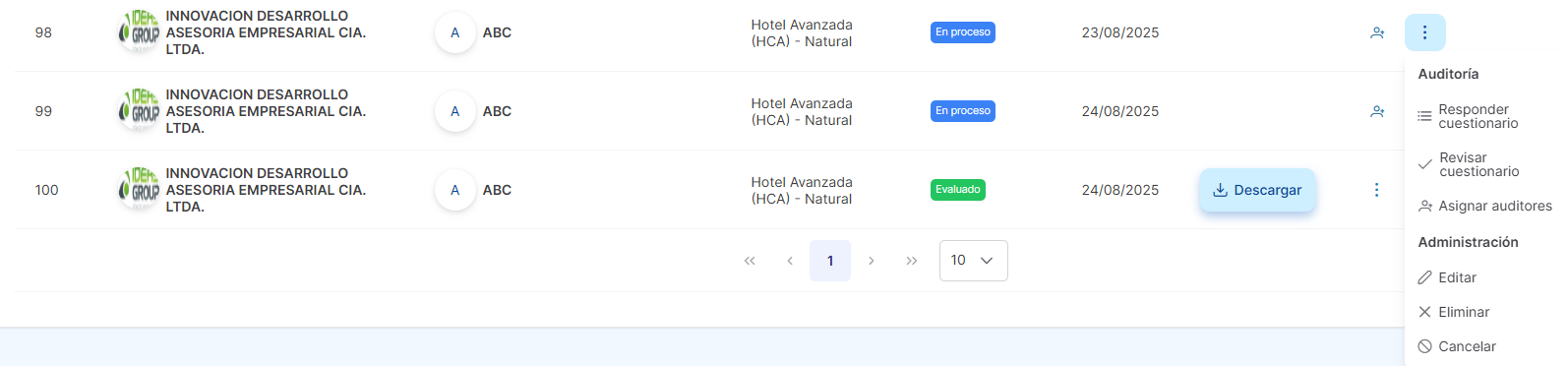
Responder el cuestionario
Completar las secciones con la información solicitada, cargar los documentos requeridos y guardar avances como borrador.
INFO
Esta acción es la principal cuando la calificación se encuentra en estado En proceso.
Esquema del cuestionario de calificación
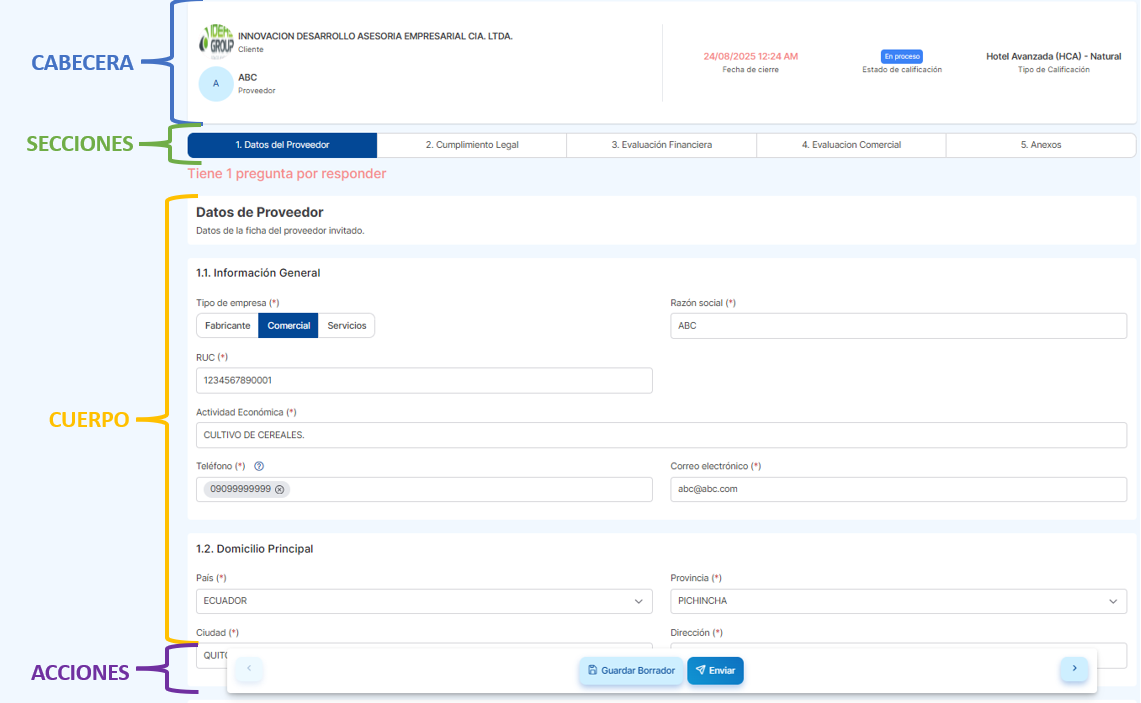
Cabecea
En la cabecera del cuestionario se puede observar información relevante de la calificación

- El cliente que solicitó la calificación.
- El proveedor que está siendo evaluado
- La fecha según el estado de la calificación:
- Si el estado es En proceso, corrección o en revisión se mostrará la fecha de cierre.
- Si el estado es Auditoría agendada se mostrará la fecha de la auditoría.
- Si el estado es Evaluado se muestra la fecha de vigencia.
- El estado actual de la calificación.
- El tipo de calificación solicitada para el proveedor.
Secciones
Estas secciones corresponden al tipo de calificación solicitada, por lo que según la opción escogida podrán variar en número y contenido.

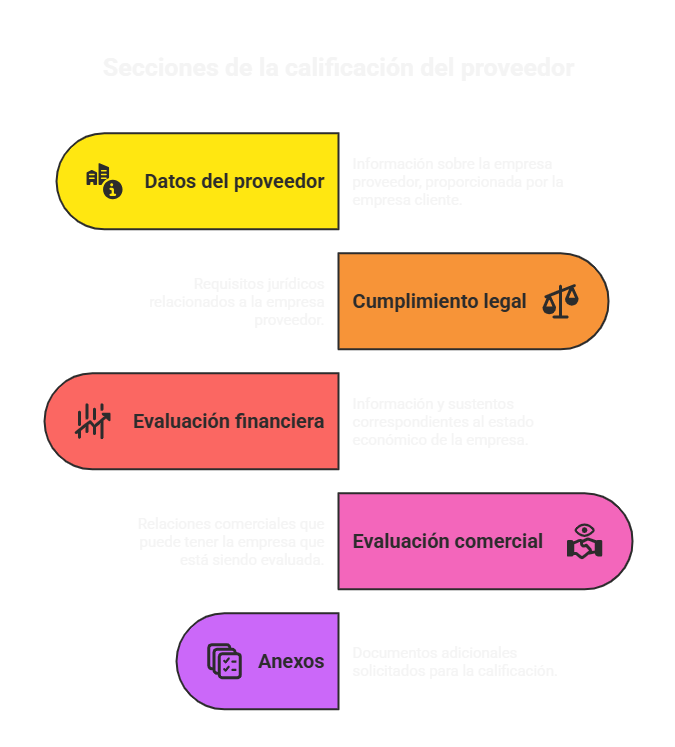
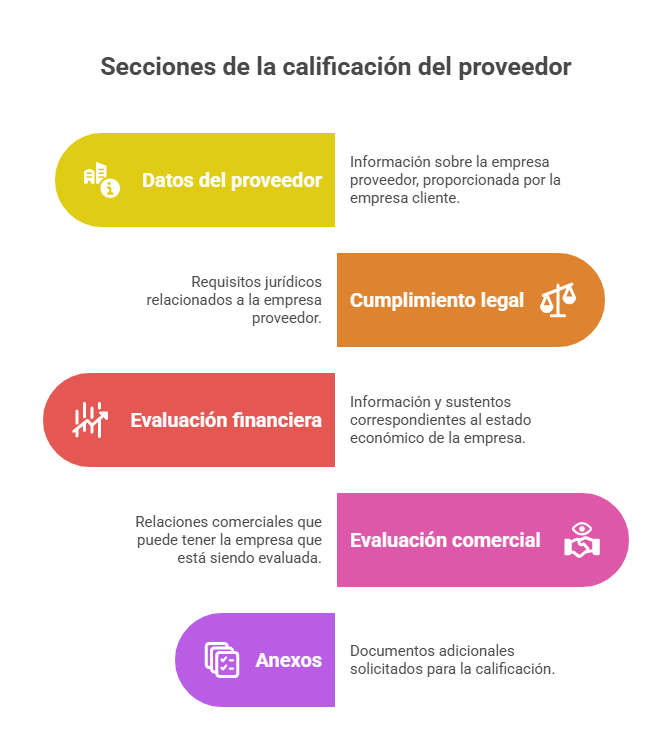
Es posible navegar entre las secciones de la calificación y, si alguna no ha sido respondida en su totalidad, se mostrará una alerta indicando el número de preguntas pendientes.

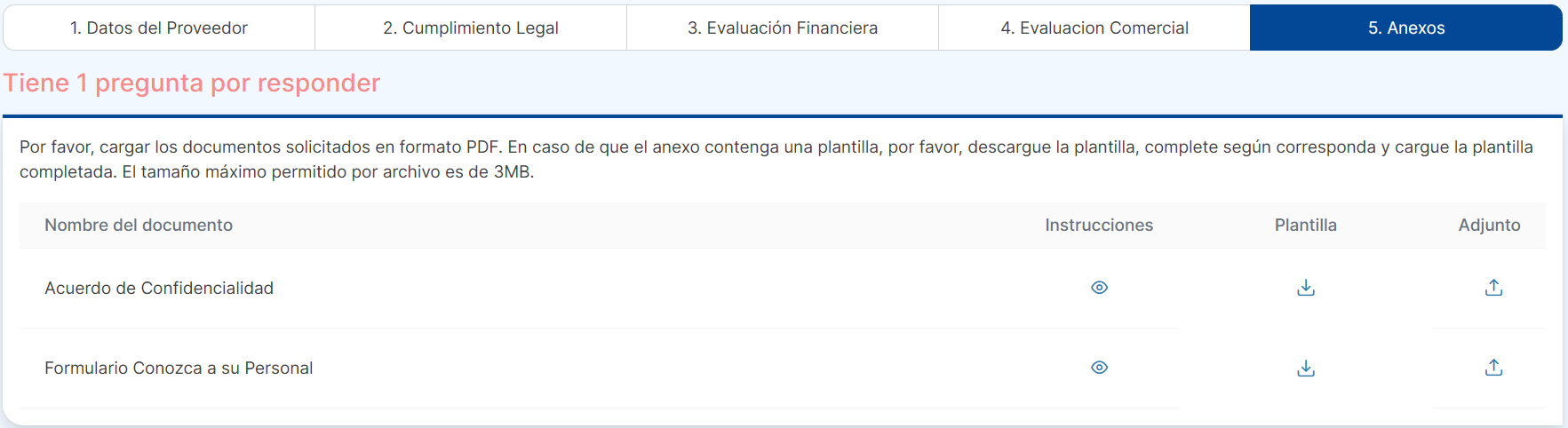
Sección: Anexos
La sección de Anexos, en cambio, es independiente del tipo de calificación seleccionada y solo aparece cuando se configura como requerida al Crear Calificación.
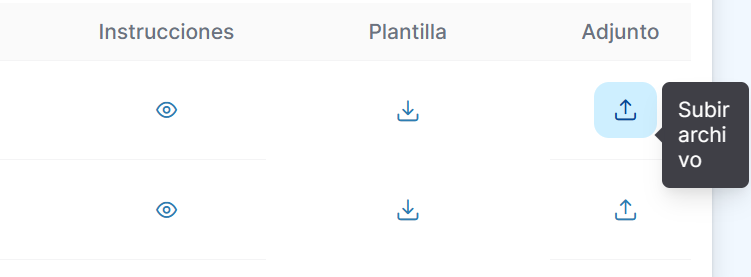
Se listan los documentos requeridos y sus acciones.
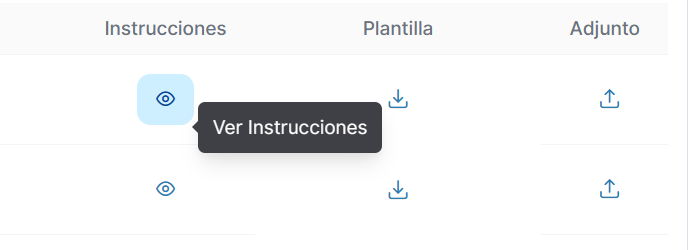
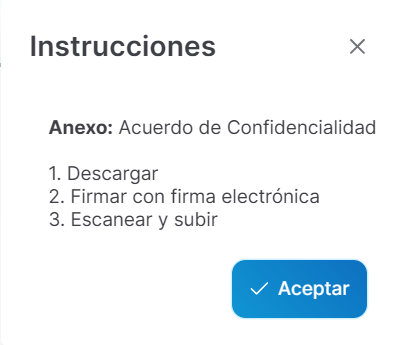
Ver instrucciones: se visualiza una ventana emergente con las instrucciones detalladas.
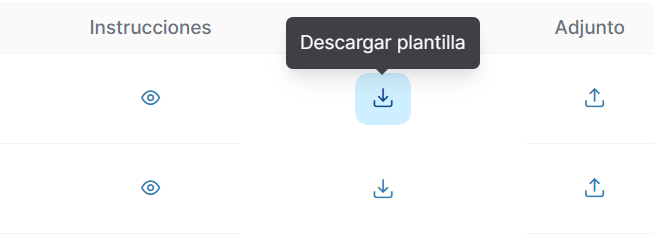
Descargar plantilla: descarga la plantilla que se adjuntó en la configuración.
Subir adjunto: abre el explorador de archivos para seleccionar y subir el archivo.
Cuerpo
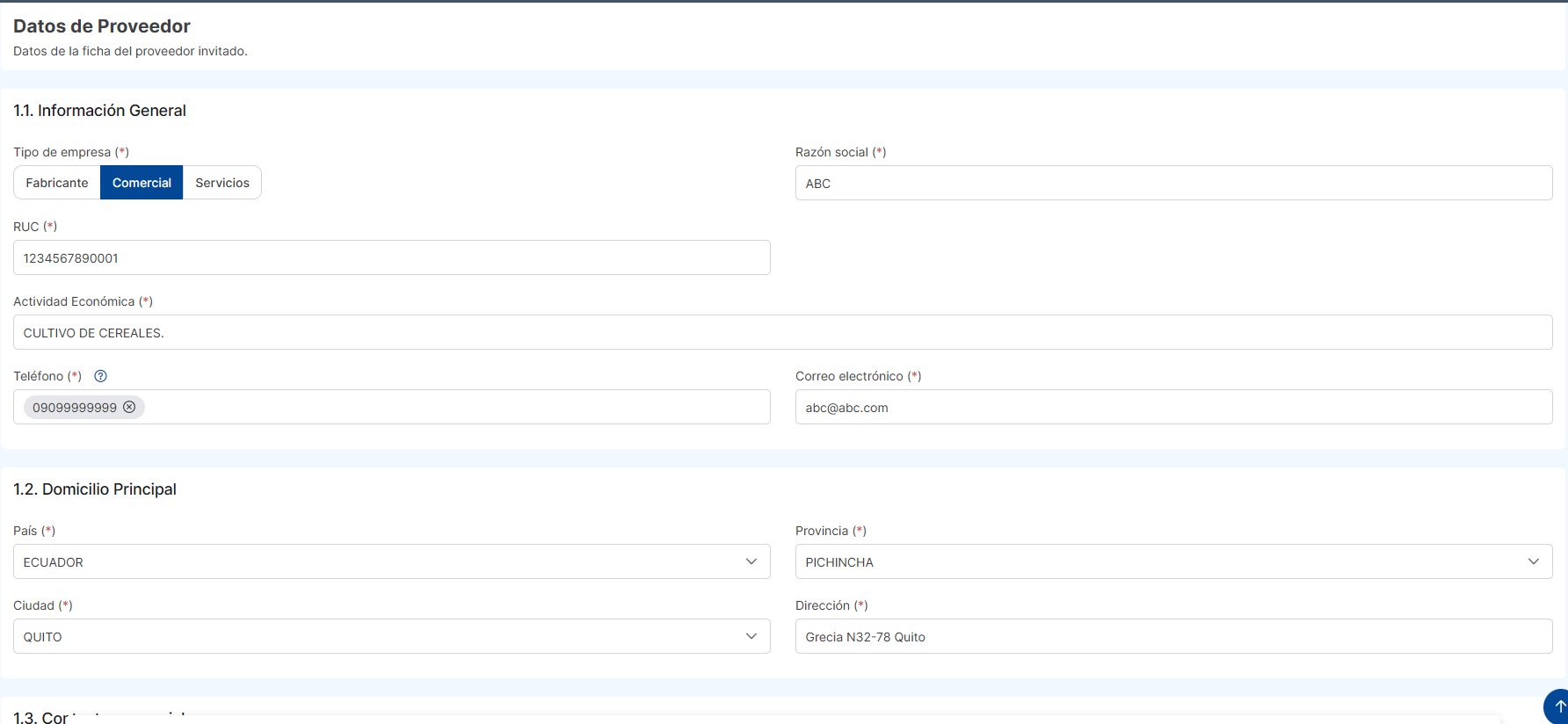
En el cuerpo del cuestionario se encuentran las preguntas y los campos a responder los cuales al igual que las secciones dependen del tipo de calificación escogido. Estos están compuestos por distintos tipos de preguntas o formatos de respuesta.
Acciones
Se disponen las acciones para Guardar borrador y Enviar.

Guardar borrador: guarda todos los cambios hasta el momento.Enviar: si el formulario ha sido completado y está apto para ser revisado por el auditor.

Dar clic en Enviar a revisión cambia el estado de la calificación a En revisión. Véase más información en Calificación en revisión, donde se continúa con el proceso.
Revisar el cuestionario
El auditor o los auditores asignados se encargan de revisar la información subida por el proveedor.
INFO
Esta acción es la principal cuando la calificación se encuentra en estado En revisión. Véase más información en Calificación en revisión.
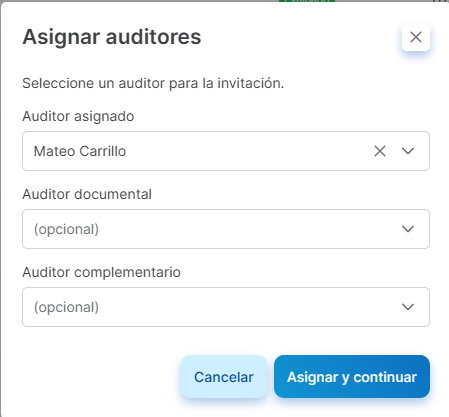
Asignar auditores
Corresponder al auditor o a los auditores asignados revisar la información subida por el proveedor.
INFO
Esta acción se deshabilita cuando la calificación alcanza el estado Evaluado.
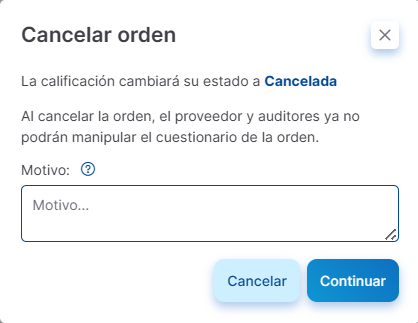
Cancelar la calificación
Interrumpir el proceso por motivos administrativos o a solicitud de las partes involucradas.
Eliminar la calificación
Retirar el registro de forma permanente, según las políticas internas de la organización.
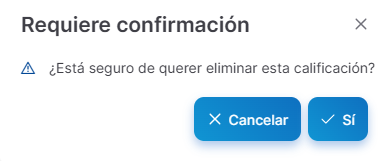
AVISO
Esta acción no se podrá revertir.
Editar la calificación
Modificar datos iniciales, actualizar fechas o ajustar la configuración de la calificación.
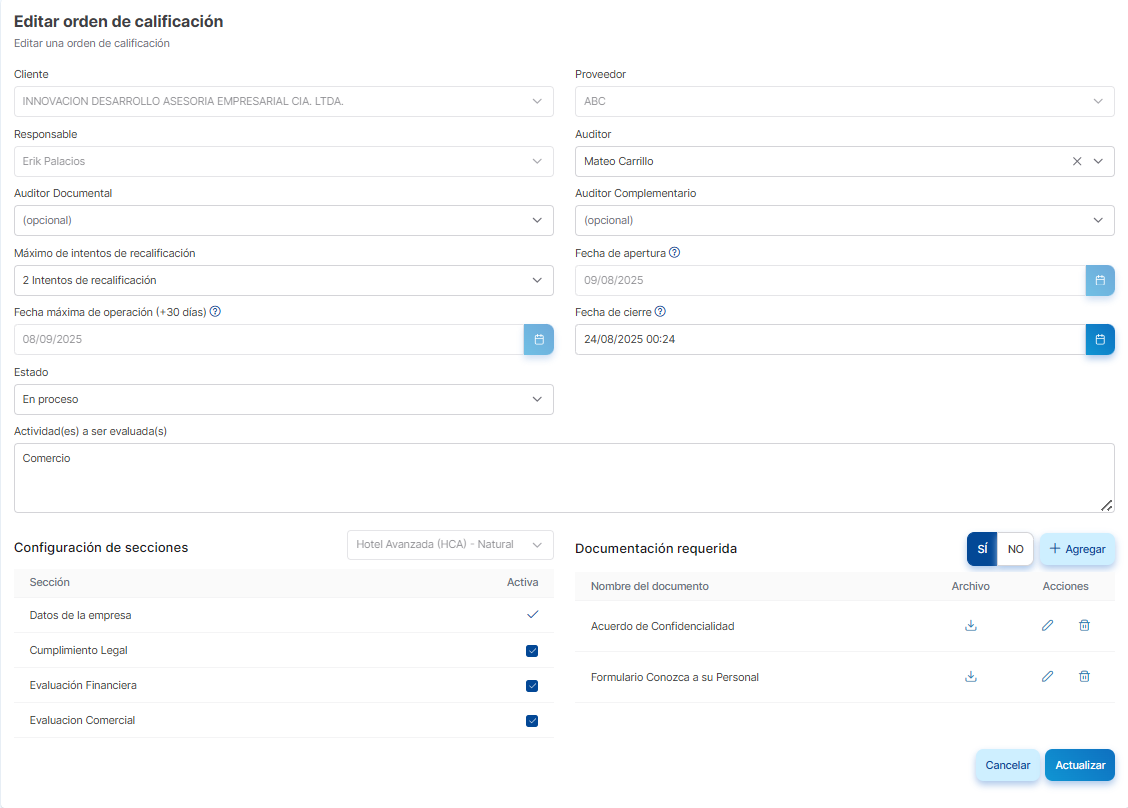
Una vez hechos los cambios, deberá dar clic en Actualizar para guardar los cambios.
AVISO
Algunos datos no se podrán modificar dependiendo del estado de la calificación.
Consideraciones importantes
Solo los usuarios con perfil de Administrador tienen acceso a todas las acciones mencionadas; perfiles con permisos limitados podrán no tener algunas de ellas.
Una vez enviada a revisión, no será posible editar las respuestas hasta que el auditor lo indique.