Appearance
Validación de stock
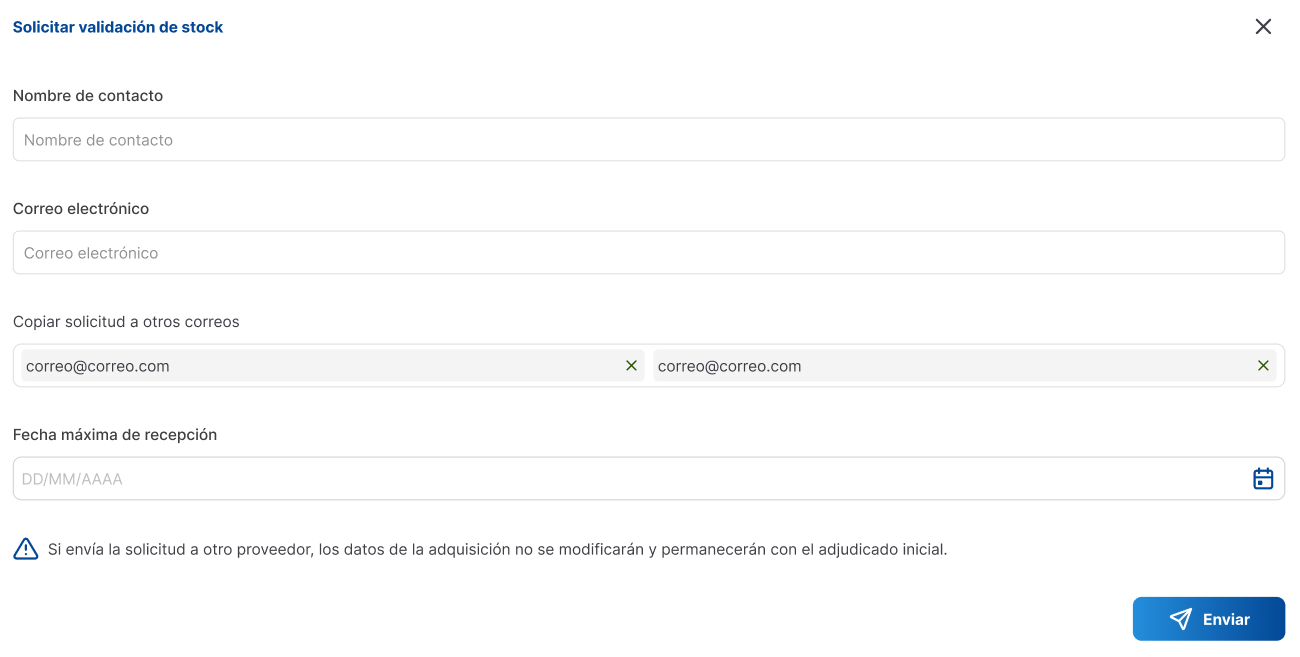
Al dar clic en Validar stock se abre una ventana para solicitar validación de stock.
Donde debe ingresar lo siguiente:
- Nombre de contacto
- Correo electrónico
- Copiar solicitud a otros correos
- Fecha máxima de entrega
AVISO
La fecha máxima de entrega ayudará a determinar la finalización de esta etapa, siendo la inicial el momento desde que se genera una solicitud de validación de stock.
Al dar clic en Enviar se le notificará al proveedor por correo y pasará a la siguiente vista:
Flujo responsable
NOTA
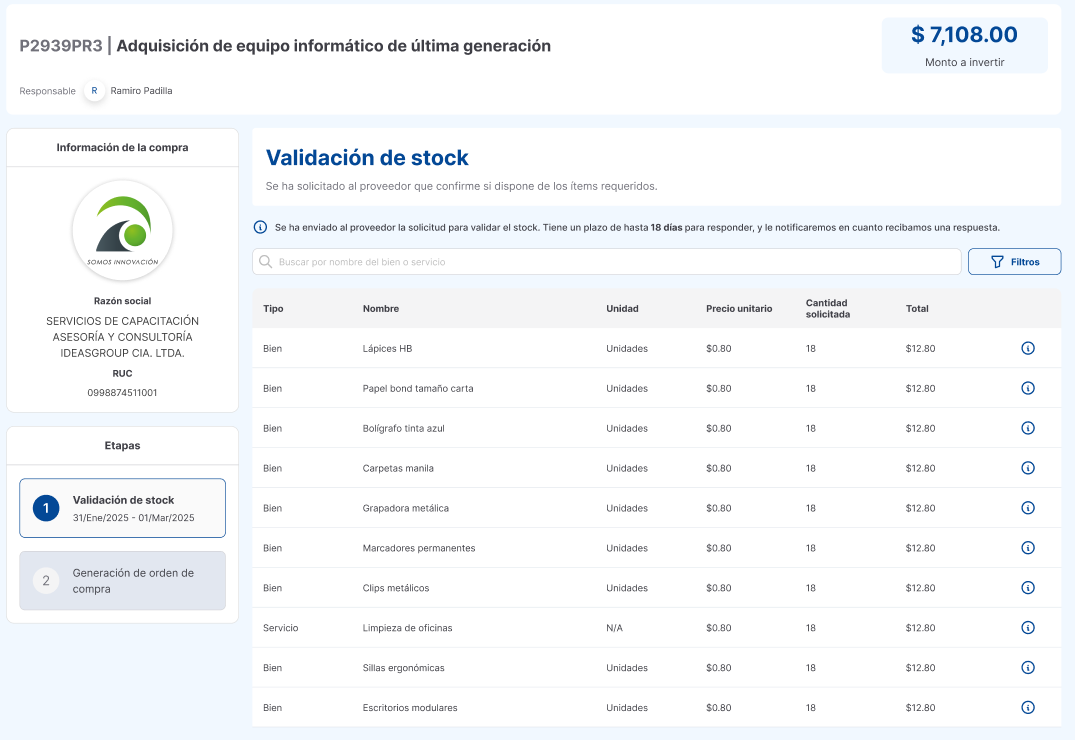
Esta vista es parecida a la que observa en Detalle de adquisición, con algunas diferencias.
Vista previa
De manera inicial se presenta la opción de Cancelar la orden de compra y de Reenviar la solicitud de validación de stock.
Luego se muestra la Información de la orden de compra, Responsable y el Monto a invertir.
Se da un aviso de la cantidad de días que le quedan para que el proveedor realice la validación de stock.
La vista general es un listado de todos los items seleccionados en la compra.
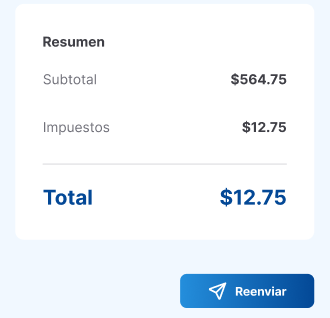
Y por ultimo el resumen de la compra y un botón para reenviar la solicitud de validación.
IMPORTANTE
Pasar a Flujo proveedor antes de continuar.
Vista luego de la validación
Una vez que el proveedor haya validado el stock, se podrá ver la siguiente información.
- Disponibles actualmente
- Sin reabastecimiento previo
- Próximos a reabastecerse

En la tabla se visualiza la información mencionada anteriormente.
Se listan todos los items requeridos, aquellos que no estén disponibles tendrán un color de fila diferente.
- En caso de no estar disponible sin un reabastecimiento previo, tendrá un icono
Xen la columnaDisponibilidad. - Si no cuenta con el item, pero se espera un reabastecimiento previo, tendrá un icono
🕣en la columnaDisponibilidad.
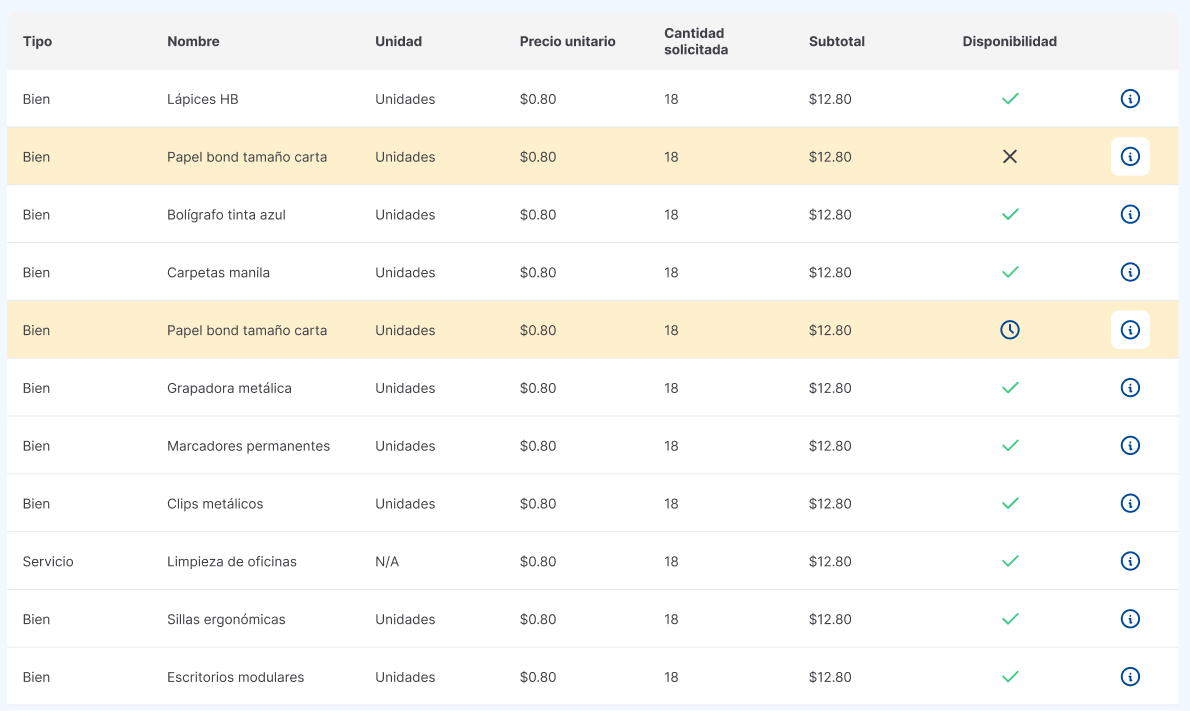
Esta información también se puede ver al dar clic en el icono de información del item.

Por ultimo se muestra lo siguiente:
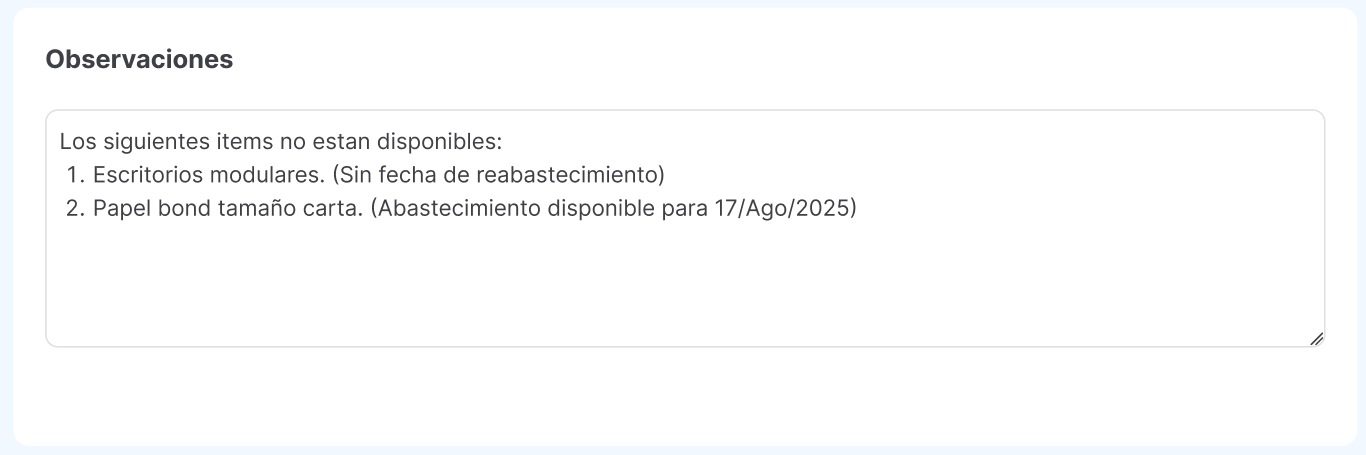
- Observaciones: son generadas automáticamente por el sistema con la información proporcionada por el proveedor.
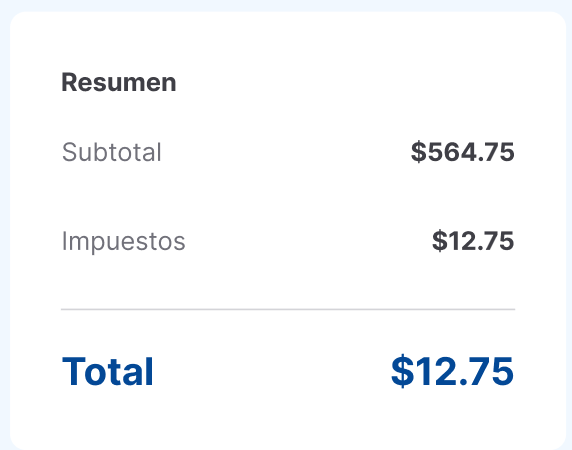
- Resumen:
subtotal,impuestosytotal.
- Botón para reenviar solicitud de validación de stock: permite repetir el proceso de validación tantas veces como sea necesario. Esto resulta útil, por ejemplo, cuando un ítem marcado como Próximo a reabastecerse necesita confirmarse nuevamente para verificar si ya se encuentra disponible.
- Botón para generar la orden de compra: aquí se inicia el proceso que permite la distribución de presupuesto a las diferentes sucursales y terminar con el proceso de compra.

Flujo proveedor
Se le presenta un correo de notificación al proveedor con la solicitud de validación de stock.
Al ingresar podrá observar el Portal de adquisiciones, donde deberá validar el stock de los items.
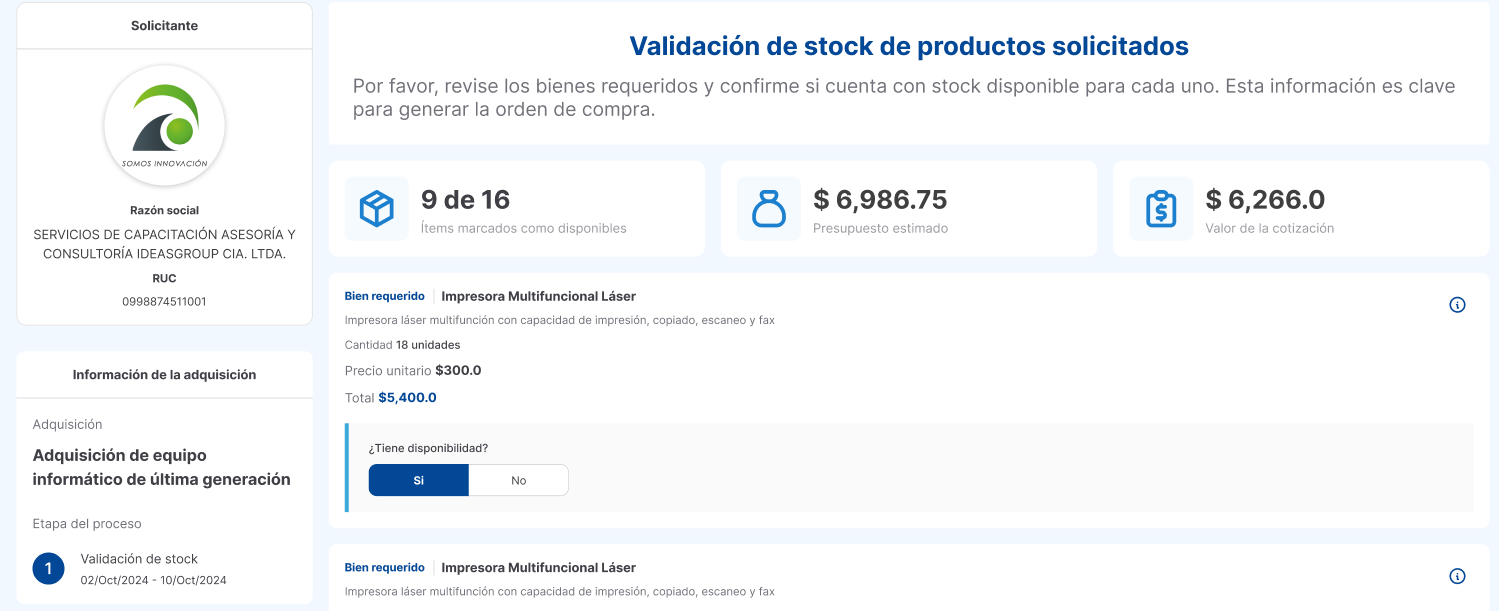
Se listarán todos los items y tendrá la opción de verificar la disponibilidad e incluir alguna observación de manera opcional.
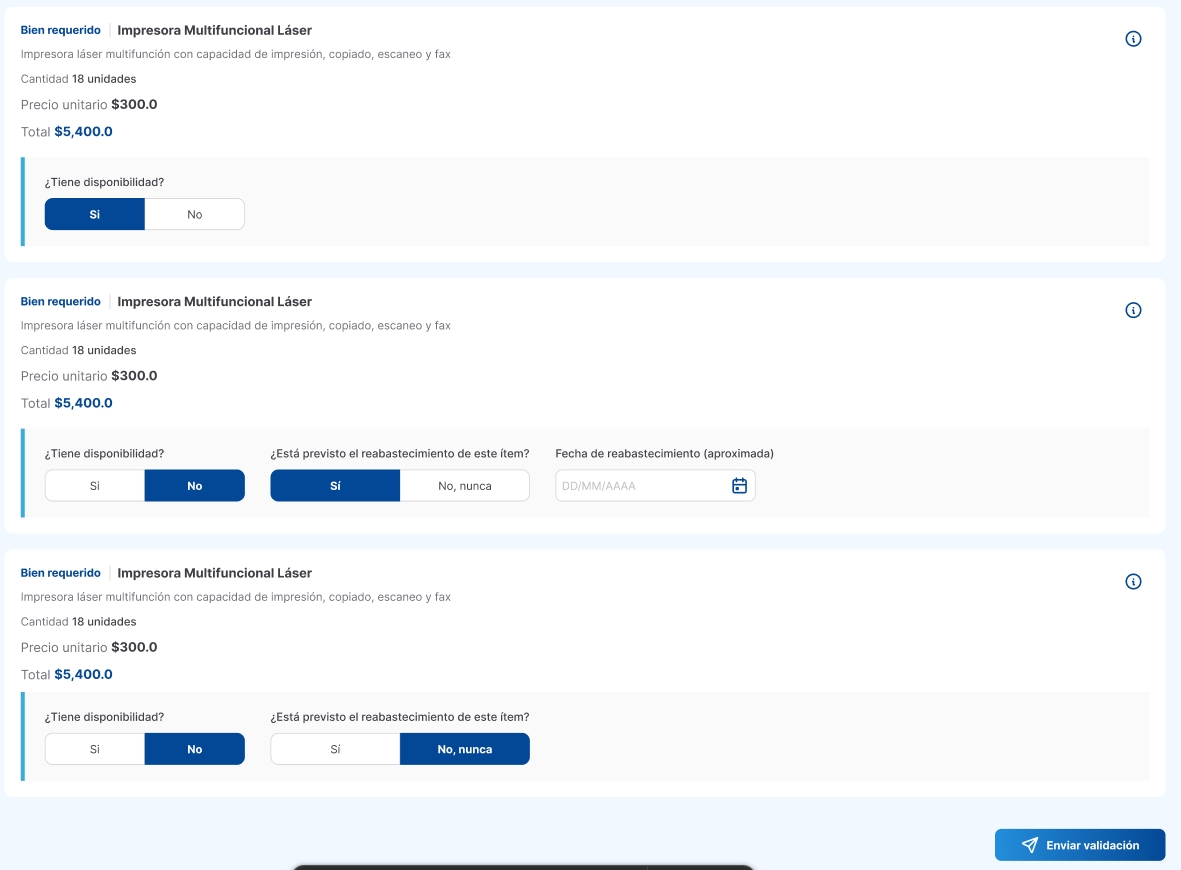
Se toman los casos posibles
- Disponible: se marca como
Si. - No disponible: se marca como
Noy aparece una pregunta de ¿Está previsto el reabastecimiento de este item?, y al marcarSídeberá ingresar una fecha de reabastecimiento aproximada, en caso contrario se marca comoNo, nunca.
Al dar clic en Enviar validación mostrará la siguiente vista:
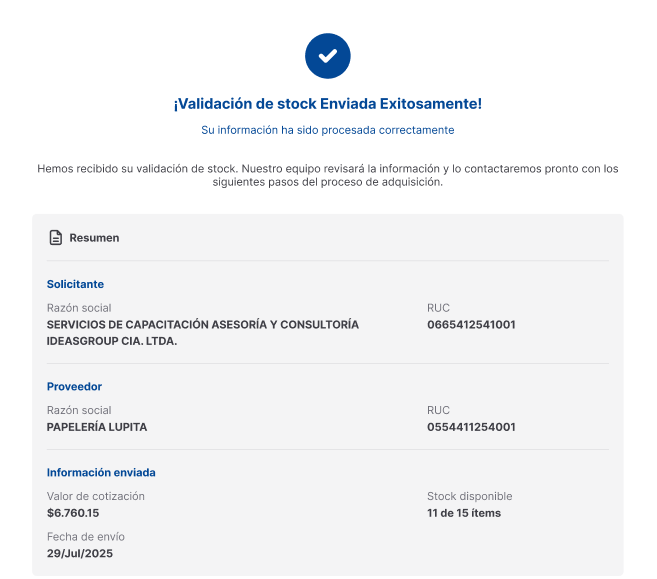
IMPORTANTE
El Responsable podrá continuar con la orden de compra, para validar el stock.
Generar orden de compra
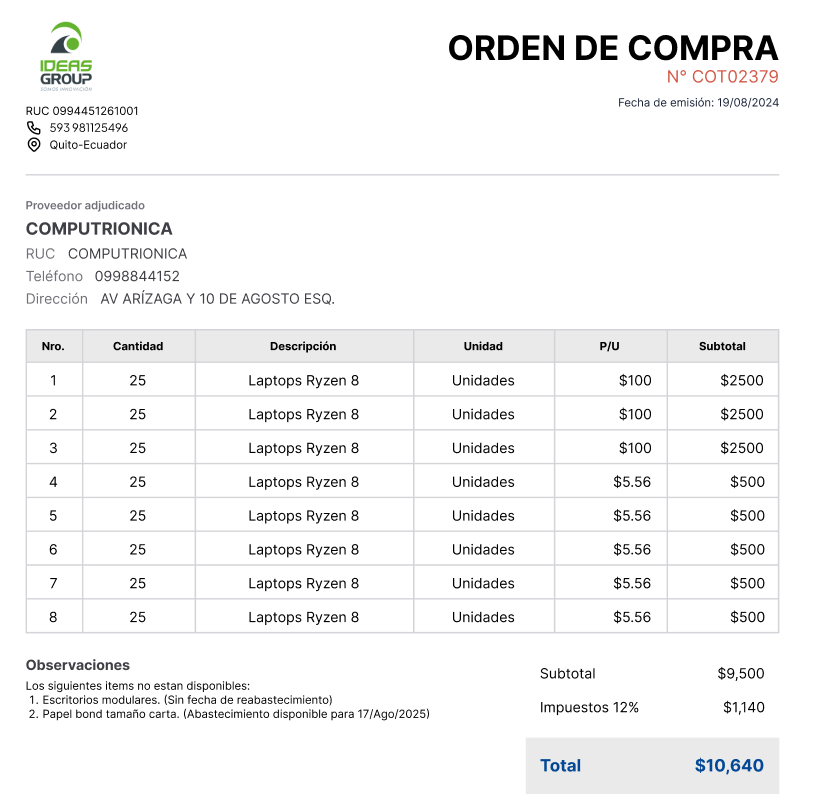
Al pasar a esta ventana será parecida a la anterior, pero aquí se podrá descargar ya la Orden de compra y visualizar las Observaciones (en caso de haber pasado por validación de stock).
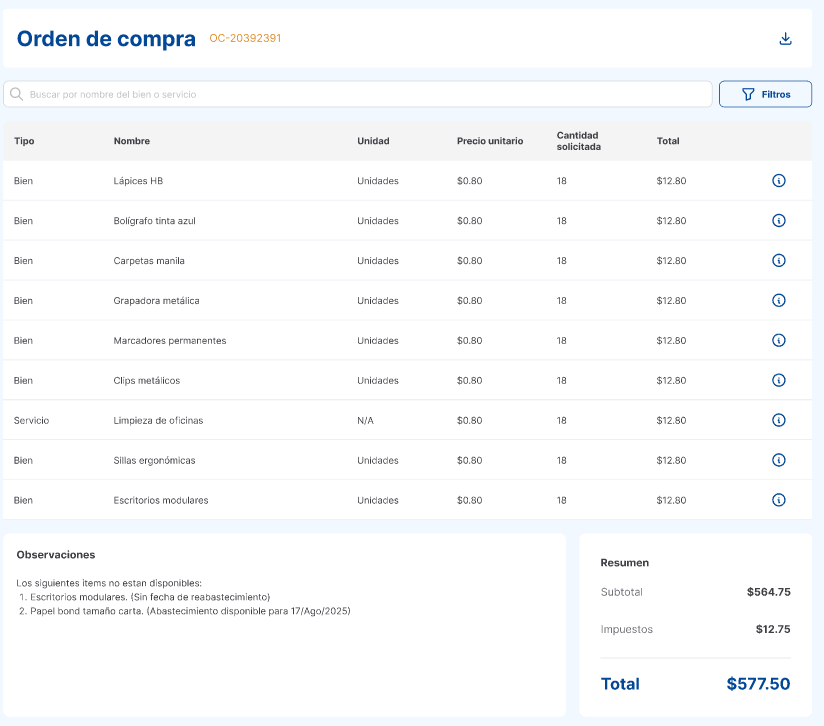
Y al descargar la orden de compra, podrá visualizar el Resumen de la compra.