Appearance
Detalle de adquisición
Información y acciones adicionales
En la barra ubicada en la esquina superior derecha se encuentran las acciones distribuidas de la siguiente manera:

Copiar enlace de adquisición
Al dar clic copia en su portapapeles el enlace a l formulario de proveedor para postular al proceso.

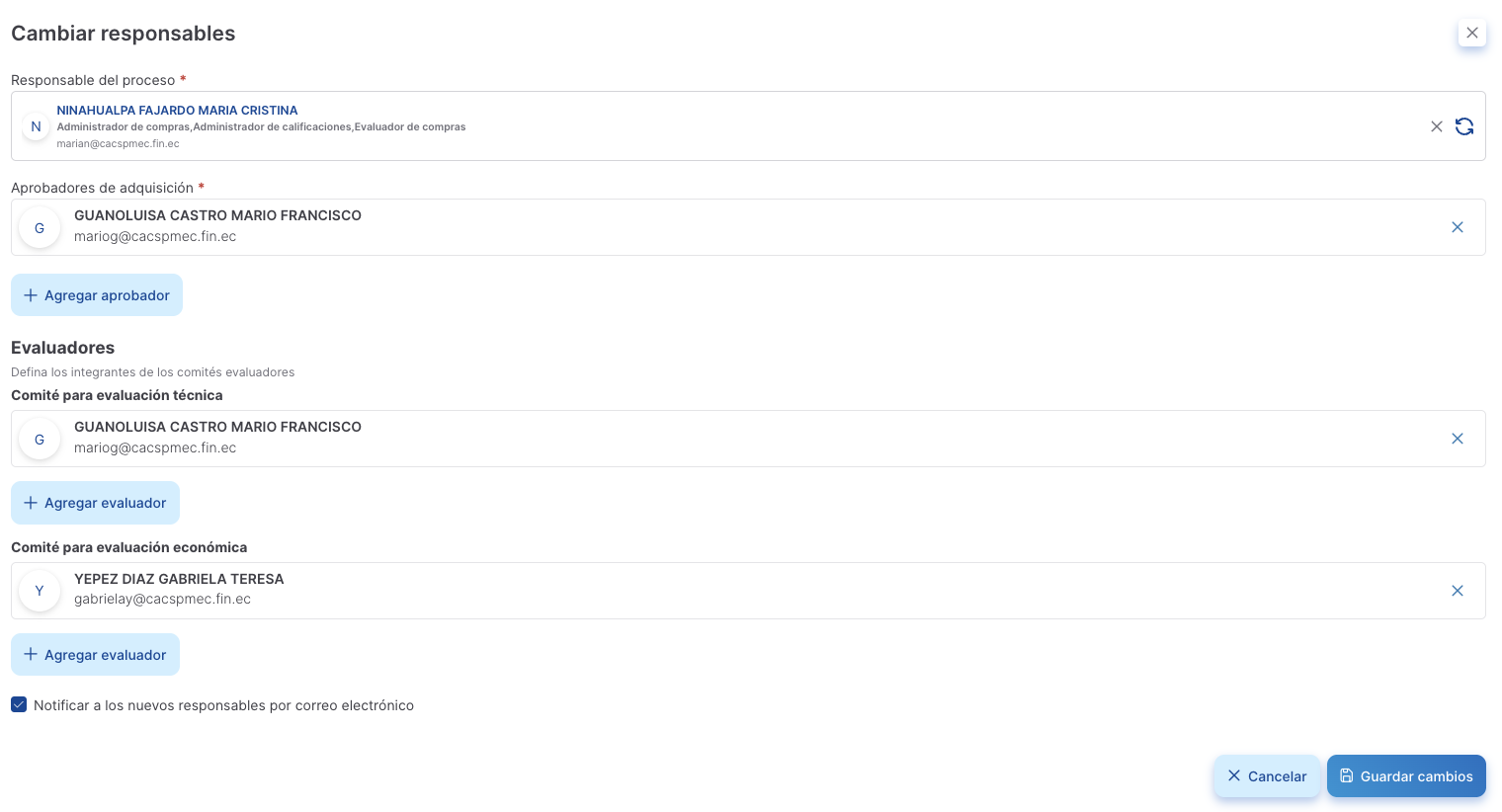
Cambiar responsables
Al dar clic se mostrará un modal en el que se podrá cambiar los responsables de la adquisición y el comité evaluador. También se podrá decidir notificar o no a los responsables.
NOTA
Si se cambia a los miembros del comité evaluador mientras se esta en alguna de las etapas de evaluación, la evaluación o el avance de este evaluador se eliminará.
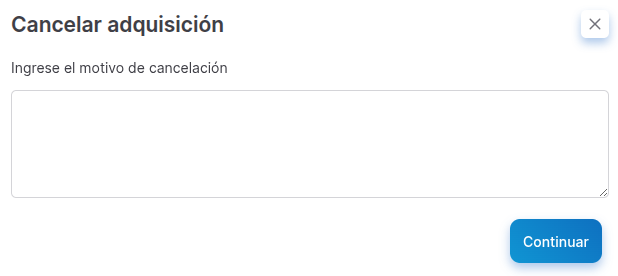
Cancelar adquisición
Al dar clic en esta acción se debe ingresar el motivo de la cancelación de la adquisición.
Descargar TDR
Al dar clic descarga el TDR correspondiente.

Descargar reportes
Al dar clic descarga reportes se podrá acceder al modal en donde se podrá descargar:
- Informe ejecutivo: PDF con el resumen de la adquisición hasta la última etapa completa.
- Proceso completo: PDF con datos completos de la adquisición hasta la última etapa completa.

Editar adquisición
Edita todos las características de la adquisición que se detallan en Borrador.
AVISO
La acción de Editar adquisición únicamente está disponible en las etapas Borrador y En corrección para el responsable del proceso y para el aprobador en las etapas Borrador y En aprobación.
Se detalla el proceso de adquisición con la siguiente información:
- Cód. Adquisición - Nombre del proceso
- Tipo de proceso y condición: muestra si es un proceso de adqusición normal, de selección o que viene de proveedor recurrente incluyendo si es abierto (cualquier proveedor puede participar) o cerrado (solo participan proveedores invitados).
- Monto a invertir: monto destinado a la adquisición, esta información no aparece cuando se trata de un proceso de selección ya que no se lo define.
- Duración: fecha de inicio y cierre del proceso.
- Responsables: se detalla el usuario responsable del proceso y el aprobador.
- Etapa actual: etapa en la que se encuentra la adquisición.
Adquisición de adjudicación única (normal) 
Adquisición para selección 
Adquisición por proveedor recurrente (solicitud de cotización o generación de orden de compra) 
Detalle de adquisición y etapas
En esta sección se explica cómo consultar la información detallada de una adquisición tras su aprobación.
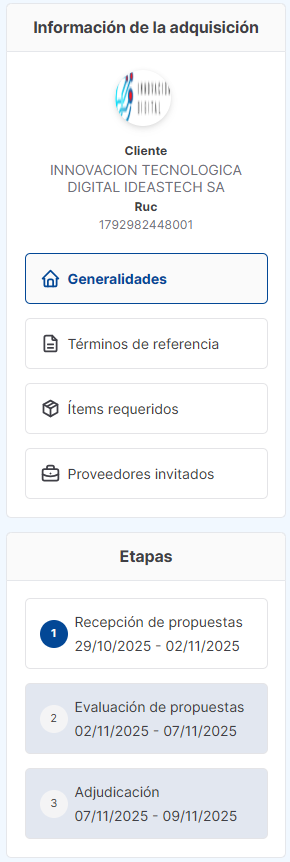
Se muestra al lado izquierdo las secciones de Información de la adquisición y Etapas.
NOTA
Esta sección es la pantalla principal, puede ser consultada en cada una de las etapas
Generalidades
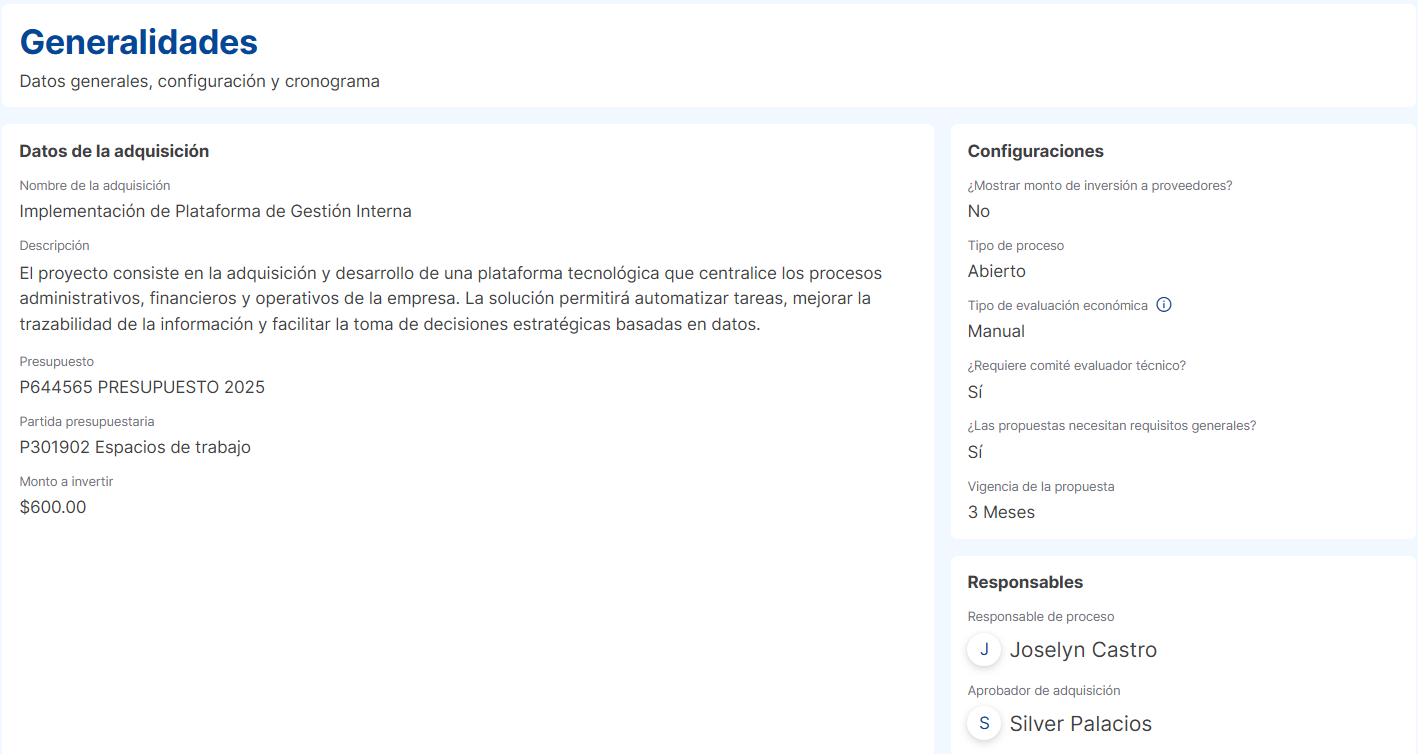
Al dar clic en Generalidades la vista cambiará a la sección seleccionada, mostrando la siguiente información:
Datos de la adquisición
Nombre de la adquisición, descripción, presupuesto, partida y monto a invetir (si corresponde).
Configuraciones
Ajustes del proceso como tipo de evaluación, mostrar o no el monto a invertir, entre otros.
Responsabilidades
Todos los usuarios partícipes del proceso: responsable del proceso, aprobadores e integrantes del comité técnico y económico.
Cronograma
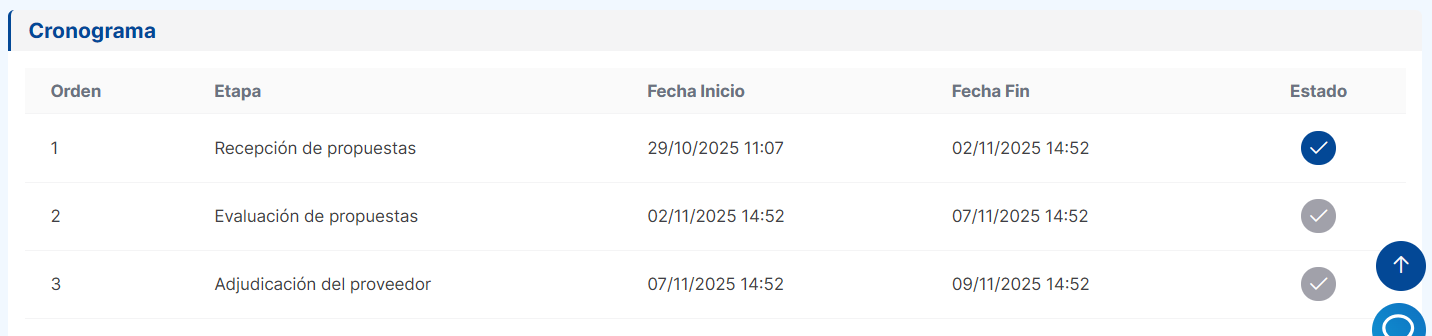
NOTA
En caso del cronograma haber sido configurado en días se mostrará un aviso de la hora de cierre de las etapas.
Términos de referencia (TDR)
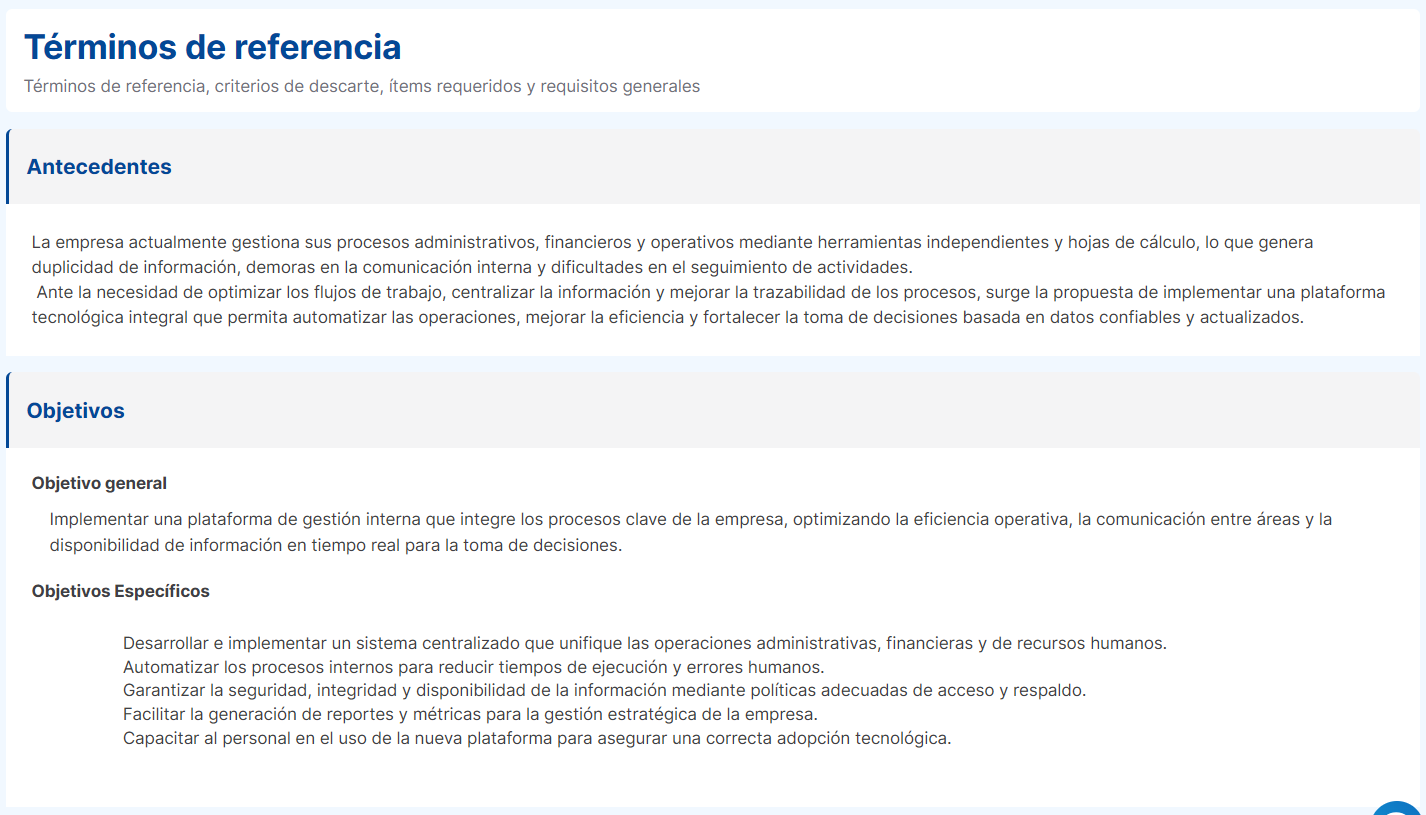
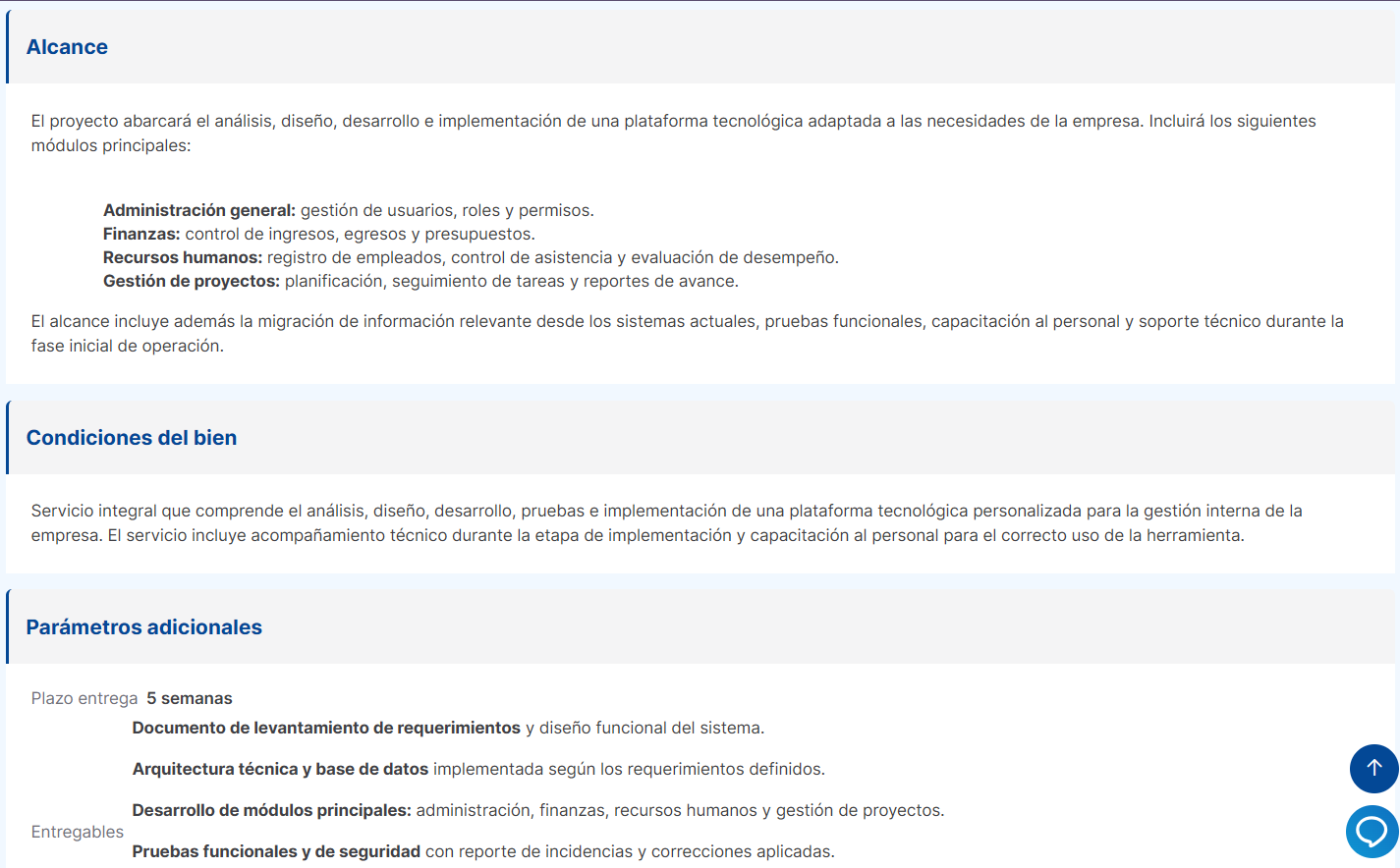
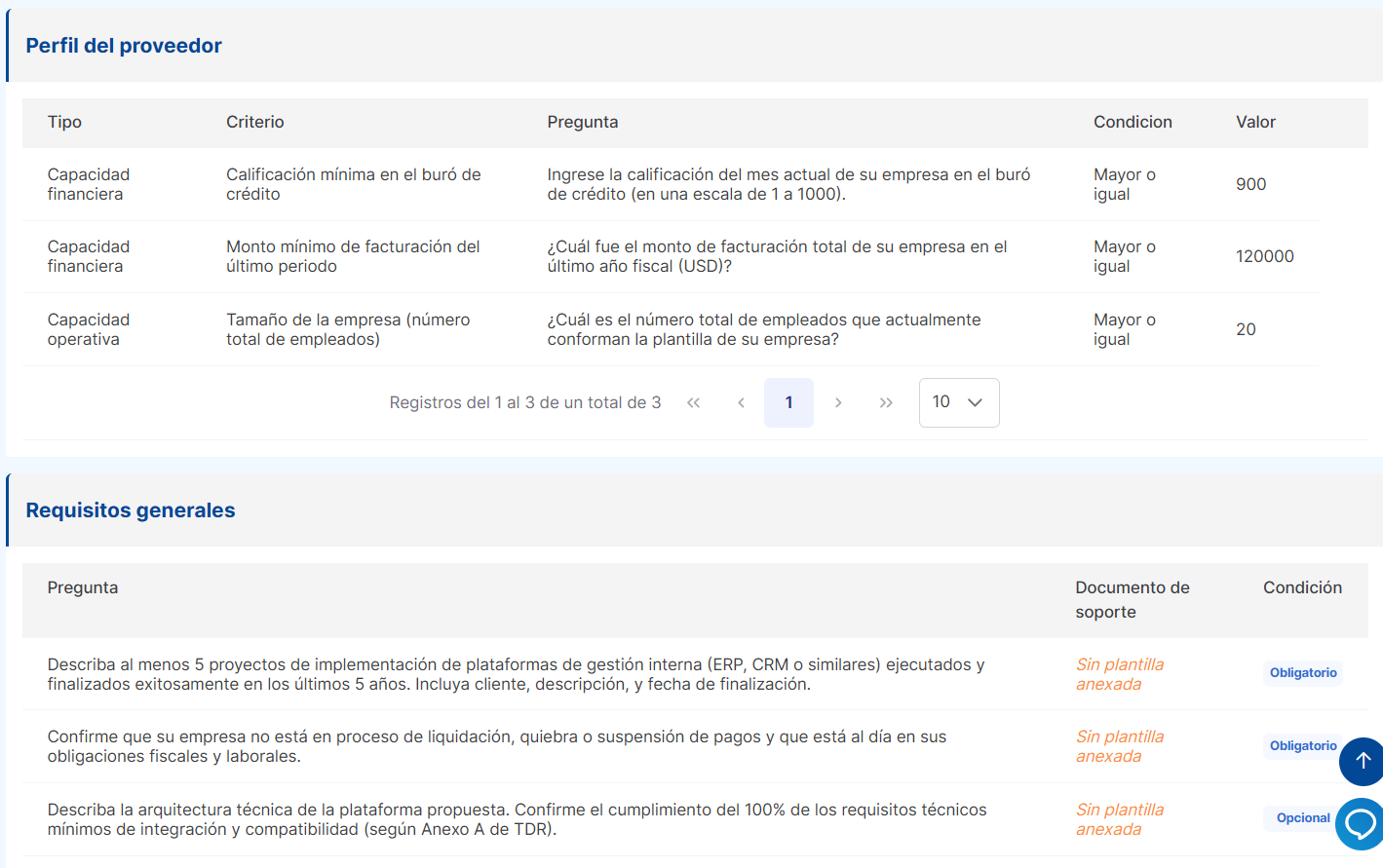
Al seleccionar Términos de referencia la vista cambiará a la sección seleccionada, mostrando la siguiente información:
AntecedentesObjetivos
AlcanceCondiciones del bien/servicioParámetros adicionales
Perfil del proveedorRequisitos generales
Items requeridos
Al seleccionar Items requeridos la vista cambiará a la sección seleccionada, mostrando la siguiente información:
Listado de los items requeridos
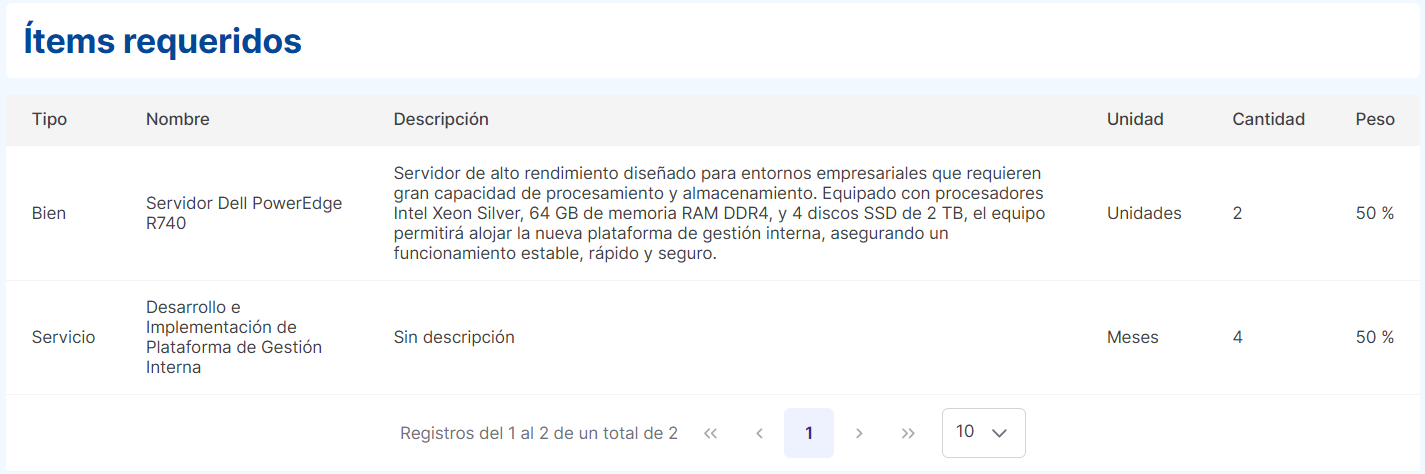
NOTA
Al dar clic en el icono de información se abre una ventana con la información detallada del item seleccionado.
Proveedores invitados
Al seleccionar Proveedores invitados la vista cambiará a la sección seleccionada, mostrando la siguiente información:
Link de invitación(cuando el proceso es abierto, de lo contrario no se muestra)Proveedores invitadosProveedores sin responderProveedores que aceptaronListado de proveedores
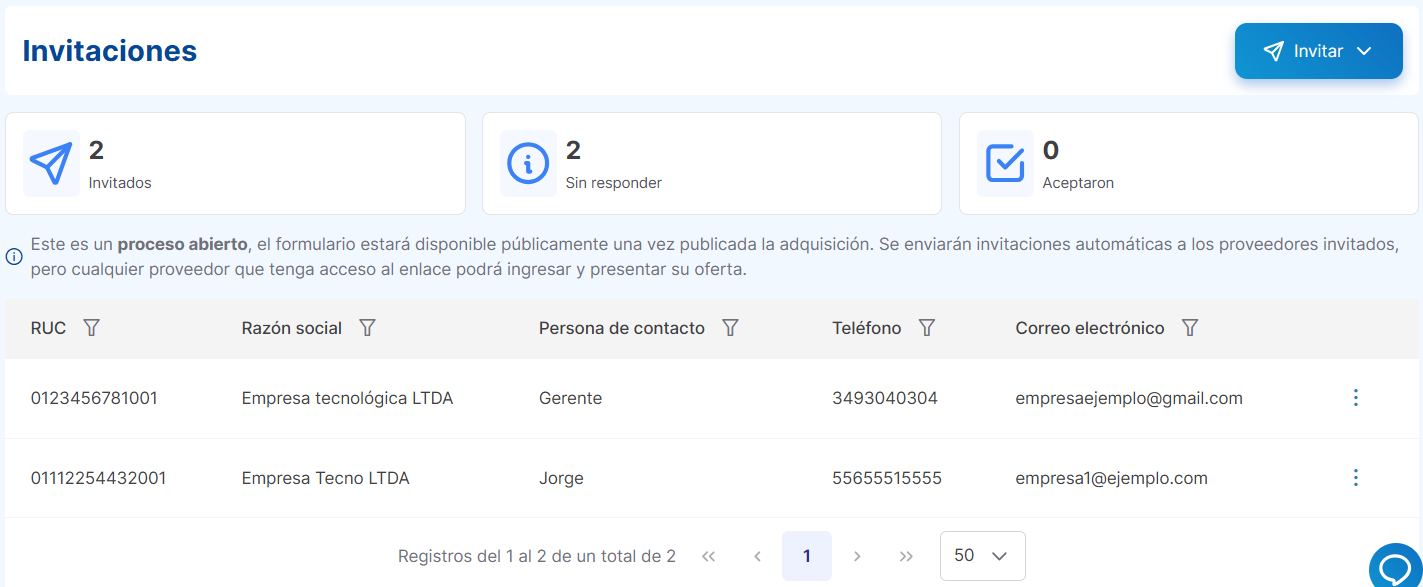
Esta vista también permite invitar a nuevos proveedores a la adquisición. Revisar la sección Invitaciones para mayor información de como agregar un proveedor.