Appearance
Estado: Completada
Este estado representa el cierre del proceso de adquisición.
No se trata de una etapa listada en el cronograma, sino del resultado final tras la adjudicación.
Dependiendo del tipo de adjudicación realizada, la visualización y las opciones disponibles varían.
1. Adjudicación normal
En este caso se presenta:
- Propuesta adjudicada junto con el proveedor ganador.
- Calificación vigente:
- Se muestra como un modal de detalle que contiene la evaluación actual del proveedor.
- Opciones disponibles:
- Generar contrato.
- Gestionar órdenes de compra (permite registrar una o múltiples órdenes de compra para la adjudicación).
- Descargar el reporte completo de adquisición.

Al dar clic en Calificación vigente se abre una vista con el detalle de la calificación (en caso de haber sido realizada).
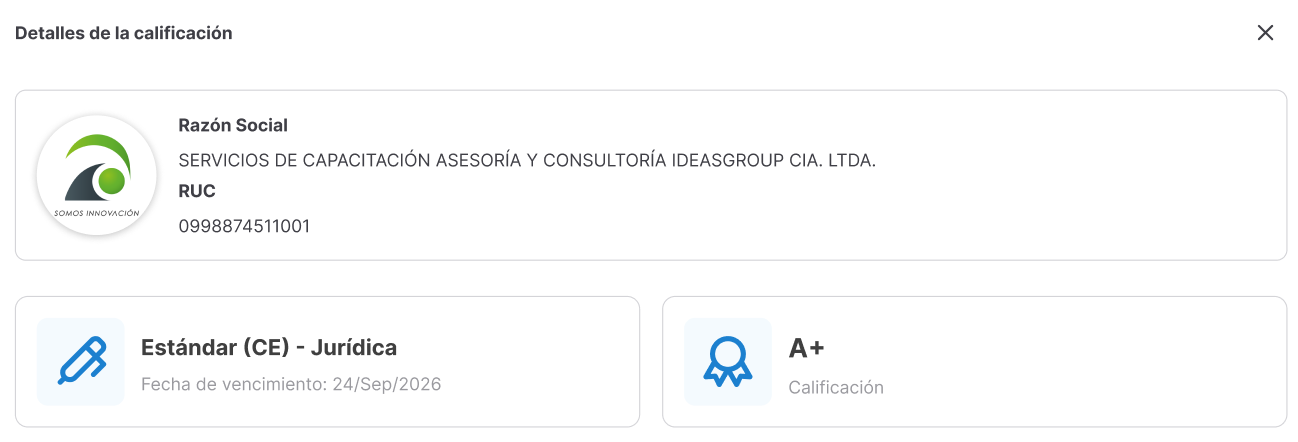
Vista en tarjeta
Incluye:
- Resultado de la evaluación: puntaje final obtenido por el proveedor.
- Valor adjudicado: monto total aprobado para la adquisición.
- Ahorro negociado: diferencia entre el valor inicialmente propuesto y el obtenido después de la negociación.
- Ejemplo: Si la propuesta inicial era de $100,000 y, tras la negociación, se cerró en $95,000, el ahorro negociado es de $5,000 (5% de ahorro).

Vista en tabla
Se listan todos los ítems de la propuesta adjudicada con las siguientes columnas:
- Tipo.
- Nombre.
- Unidad de medida.
- Precio unitario.
- Cantidad solicitada.
- Subtotal (calculado como precio unitario × cantidad).

Gestión de órdenes de compra
En una Adjudicación normal, el sistema permite la creación y administración de una o varias órdenes de compra asociadas al proceso. Esto facilita la distribución flexible de las entregas y montos adjudicados.
VALIDACIÓN DE CALIFICACIÓN REQUERIDA
Antes de ingresar al panel de gestión de órdenes de compra, el sistema valida que el proveedor cumpla con los requisitos de calificación del sistema:
- Si el valor de la propuesta adjudicada supera el monto mínimo establecido para requerir calificación, y el proveedor no cuenta con una calificación vigente en la plataforma, el sistema bloqueará el acceso y mostrará un diálogo de confirmación.
- Diálogo "Calificación requerida":
- Mensaje: El proveedor no cuenta con una calificación disponible y es requerido debido a que su propuesta supera el monto mínimo establecido de $[Monto Mínimo].
- Botón "Crear calificación": Redirige al usuario al formulario de creación de nueva invitación con los datos del proveedor pre-cargados para iniciar su calificación.
- Botón "Cancelar": Cierra el diálogo y retorna a la vista detallada de la adquisición.

Al ingresar al panel de Órdenes de compra (una vez superada la validación), se presenta un resumen financiero con los siguientes indicadores:
- Total de la adquisición: Monto total aprobado para la adquisición.
- Total distribuido: Suma acumulada de los montos de todas las órdenes de compra ya generadas. Indica también la cantidad total de órdenes emitidas.
- Valor pendiente: Presupuesto de la adjudicación que aún está pendiente por ser asignado a una orden de compra.
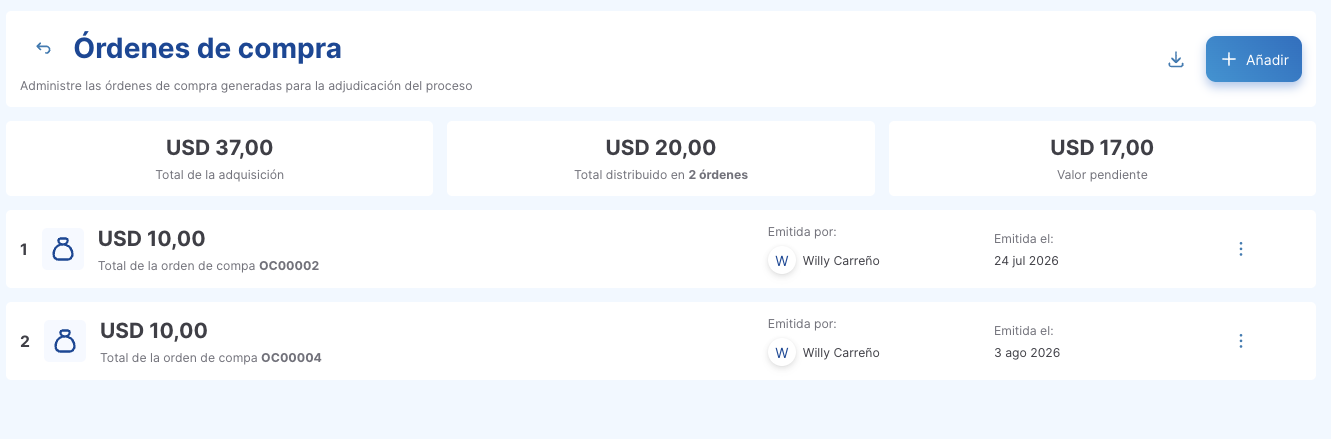
Opciones y Acciones de Gestión:
Añadir Orden de Compra:
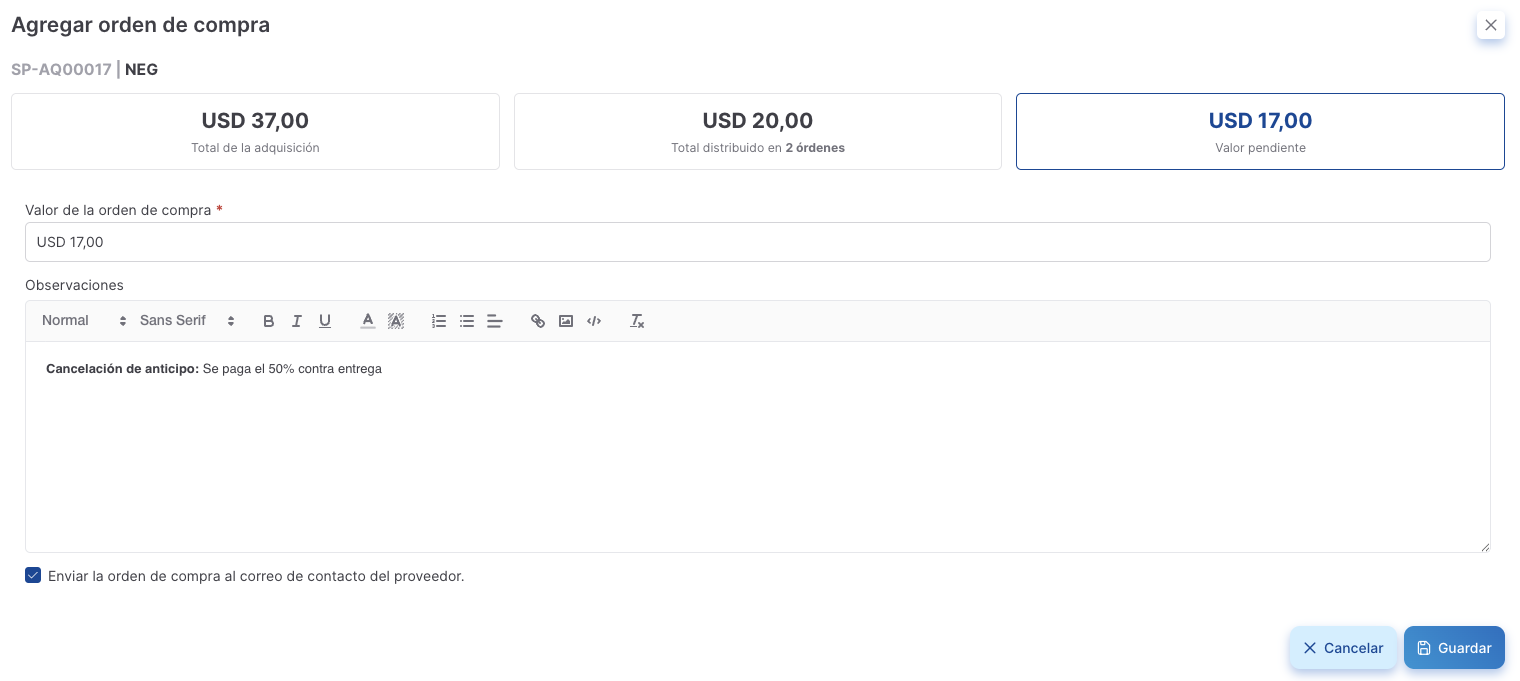
Al presionar el botónAñadir, se abre la ventana emergente Agregar orden de compra para configurar una nueva orden distribuyendo los ítems y cantidades adjudicadas.Descargar ZIP de órdenes:
Permite descargar en un solo archivo comprimido (.zip) todas las órdenes de compra emitidas para este proceso.Acciones individuales por Orden de Compra:
A través del menú de opciones de cada orden en el listado, se puede:- Descargar PDF: Obtener el documento formal de la orden de compra seleccionada, que incluye datos del solicitante, datos del proveedor, la tabla detallada de ítems asignados y el resumen de valores.
- Anular orden: Anula la orden seleccionada. Al hacerlo, las cantidades e ítems asociados a ella se liberan y regresan automáticamente al saldo del Valor pendiente para poder ser redistribuidos en una nueva orden de compra.
Reporte de adquisición completo
Presenta información detallada y consolidada de todo el proceso de adquisición: desde los Términos de Referencia (TDR), pasando por las distintas etapas, proveedores participantes, propuestas y puntajes, hasta la adjudicación final y los resultados del proveedor ganador.
A continuación un ejemplo de un proceso con las etapas obligatorias:


2. Adjudicación de selección
Al finalizar un proceso de tipo Selección de proveedor, la pantalla de completada consolida todas las propuestas que fueron adjudicadas durante el proceso:
- Contador general: En la cabecera se visualiza la cantidad total de propuestas seleccionadas ("Se han adjudicado X propuestas en este proceso").
- Tarjetas de mejores propuestas: Muestra las dos mejores propuestas adjudicadas con sus puntajes detallados en cada etapa de evaluación (técnica, requisitos generales, económica, negociación y muestras) y su puntaje total.
- Listado de otras propuestas adjudicadas: Si se adjudicaron más de dos proveedores, se presenta una tabla comparativa organizada por el puntaje final obtenido.
- Detalle individual de cada propuesta: Al hacer clic en el botón Ver detalles de cualquiera de las propuestas, se accede a la vista desglosada con la información del proveedor, calificación vigente y los ítems cotizados con sus precios de referencia. En la parte superior de esta vista, el botón Volver a lista de propuestas adjudicadas permite regresar cómodamente a la lista general.
- Reportes consolidados: Tanto el Reporte completo de adquisición como el Resumen ejecutivo descargables en PDF integran y listan de manera exhaustiva a todas las propuestas y proveedores adjudicados en el proceso.

NOTA PARA ACTUALIZACIÓN DE IMAGEN
La imagen anterior (vista-adjudicacion-seleccion.png) debe actualizarse mostrando la vista consolidada de propuestas adjudicadas múltiples con el contador general, las tarjetas destacadas y la tabla comparativa con los botones Ver detalles.
NOTA
En la adjudicación por selección no se incluye la cantidad ni el subtotal, ya que el objetivo es mostrar únicamente los precios de referencia de los ítems cotizados por los proveedores seleccionados.