Appearance
Registrar pago
Para ingresar un nuevo registro de pago, siga estos pasos:
- En la pantalla de Registro de pagos, haga clic en el botón Registrar pago.
- Se abrirá el formulario para ingresar los datos generales, comprobantes y productos del pago.
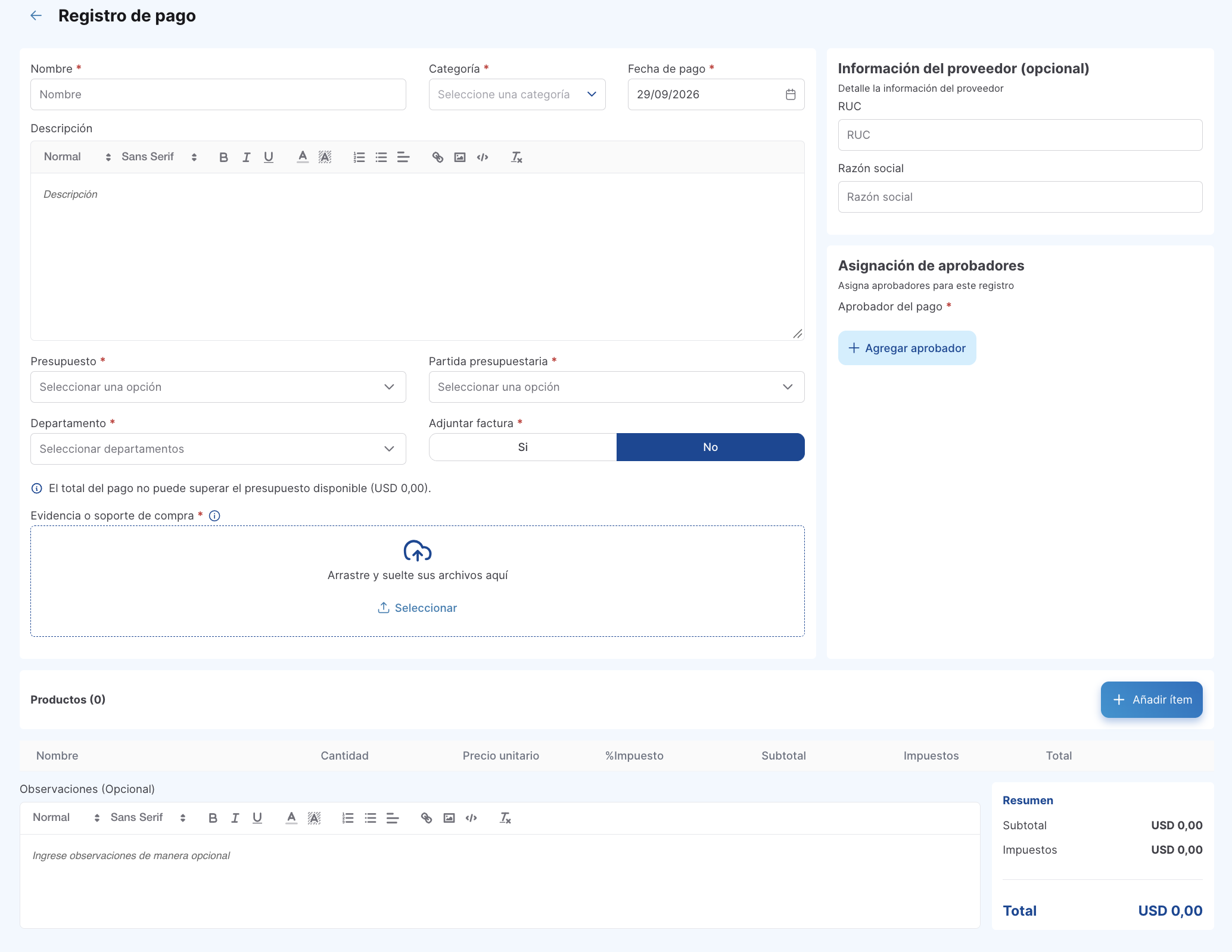
1. Generalidades del pago
En la primera sección del formulario, complete la información básica:
- Nombre: Identificador o concepto descriptivo del pago (obligatorio).
- Categoría: Clasificación del tipo de egreso o pago (obligatorio).
- Fecha de pago: Fecha planificada o efectiva del desembolso (obligatorio).
- Descripción: Detalle o justificación general del pago (editor de texto).
- Presupuesto y Partida presupuestaria: Selección del presupuesto asignado y la partida correspondiente. El sistema validará que el total del pago no supere el saldo disponible en la partida seleccionada.
- Departamento: Uno o varios departamentos asociados al pago.
2. Adjuntar factura y validación de XML
En el control de selección Adjuntar factura, indique si el pago cuenta con factura electrónica:
Si selecciona "Sí":
Se habilitarán los campos para adjuntar la factura comercial (límite de hasta 5 MB por archivo):
- PDF de la factura: Documento con la representación gráfica oficial de la factura en formato
.pdf(obligatorio). - XML de la factura: Archivo digital oficial en formato
.xml(obligatorio).
Procesamiento automático del XML
Al seleccionar el archivo .xml, el sistema realiza una lectura y validación automática del comprobante frente a los esquemas tributarios:
- Si el XML es válido: El sistema extrae de forma automática el número de comprobante, la fecha de emisión, el importe total, el RUC y la razón social del proveedor emisor. Estos datos se mostrarán en un recuadro informativo de resumen junto con un botón Modificar por si requiere ajustar algún valor.
- Si el archivo XML no es válido o no se puede procesar automáticamente:
- El sistema mostrará una notificación de aviso en pantalla indicando que el XML no pudo ser procesado.
- Se abrirá automáticamente la ventana modal Datos de la Factura.
- Si la ventana no se abre o fue cerrada, puede hacer clic en el botón Ingresar datos de factura manualmente.
Carga manual de datos de la factura
Cuando el XML no puede validarse de manera automática, el usuario debe ingresar manualmente los datos requeridos para que el pago continúe su curso:
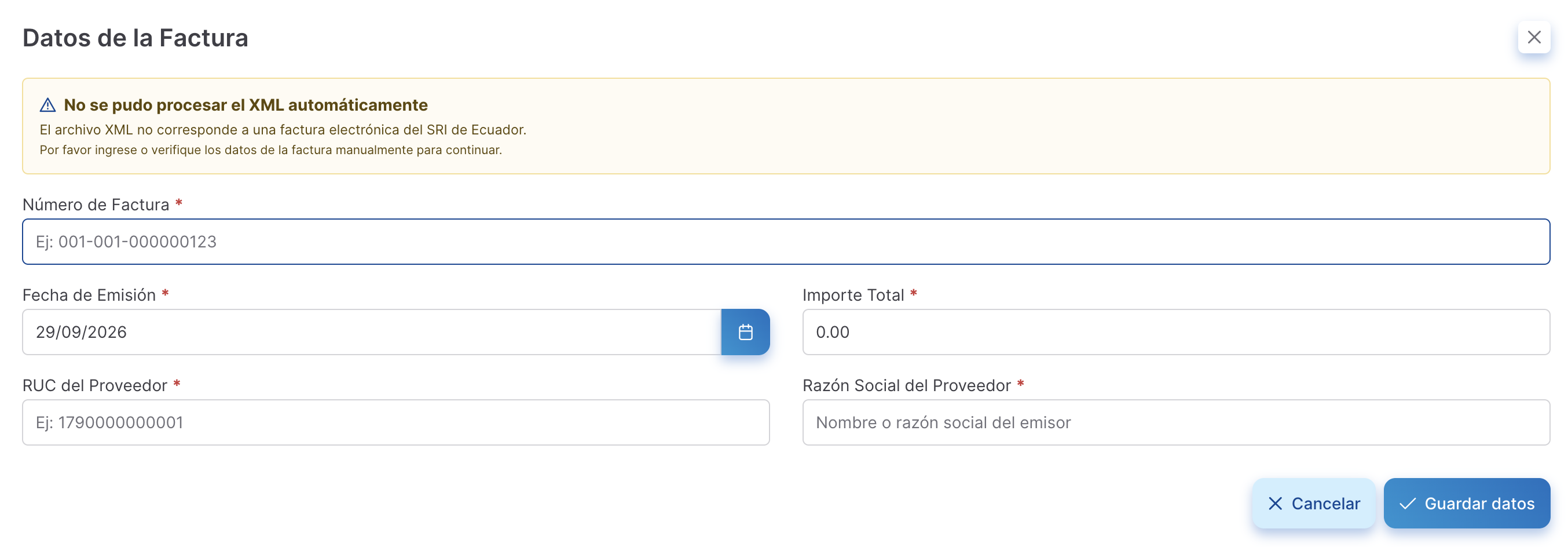
Los campos a completar en la ventana modal son:
| Campo | Descripción |
|---|---|
| Número de Factura | Número secuencial oficial de la factura (ejemplo: 001-001-000000123). Obligatorio. |
| Fecha de Emisión | Fecha en la que fue emitida la factura (formato DD/MM/AAAA). Obligatorio. |
| Importe Total | Monto total del comprobante con dos decimales. Obligatorio. |
| RUC del Proveedor | Identificación tributaria del emisor (13 dígitos). Obligatorio. |
| Razón Social del Proveedor | Razón social o nombre comercial del emisor. Obligatorio. |
Al presionar el botón Guardar datos, la información se asociará al pago y quedará resumida en el formulario principal. En cualquier momento puede pulsar el botón Modificar para corregir los valores ingresados.
Si selecciona "No":
- Los campos de PDF y XML permanecerán ocultos.
- No se exigirán datos tributarios de factura en esta etapa.
3. Evidencias y soportes de compra (hasta 5 archivos)
En el campo Evidencia o soporte de compra (o Evidencia adicional si seleccionó adjuntar factura):
IMPORTANTE
- Si seleccionó "Adjuntar factura: No": La carga de evidencia es obligatoria.
- Si seleccionó "Adjuntar factura: Sí": La carga de evidencia adicional es opcional.
Características del componente de carga:
- Hasta 5 archivos: Puede adjuntar un máximo de 5 documentos de respaldo en formato
.pdf. - Límite de tamaño: El peso combinado de los archivos cargados no debe superar los 5 MB.
- Gestión interactiva de archivos:
- Puede arrastrar y soltar los archivos directamente sobre la zona de carga o hacer clic en el botón de selección.
- El sistema muestra un contador en tiempo real con la cantidad de archivos subidos, por ejemplo:
(3/5). - Cada archivo cargado se presenta en una tarjeta visual con su nombre y peso en MB.
- Para retirar un documento antes de guardar, simplemente haga clic en el botón de eliminar (×) ubicado en la esquina superior de la tarjeta correspondiente.
- El botón + Agregar le permite seguir incorporando documentos adicionales hasta alcanzar el tope de 5 archivos.
4. Información del proveedor y aprobadores
- Información del proveedor (opcional): Puede ingresar el RUC y Razón social del proveedor en caso de que no hayan sido cargados automáticamente desde la factura.
- Aprobador del pago: Asigne a los usuarios responsables que deberán revisar y aprobar el desembolso según el flujo de aprobación configurado.
5. Productos y Observaciones del pago
Productos
En la sección inferior, ingrese los productos, bienes o servicios que componen el pago, indicando su cantidad, precio unitario e impuesto correspondiente.
Observaciones (Opcional)
Debajo de la tabla de productos y junto al resumen del total del pago, se encuentra el campo Observaciones:
- Cuenta con un editor de texto enriquecido que permite aplicar formato (negrita, cursiva, listas numeradas, viñetas, etc.).
- Permite documentar acuerdos comerciales, condiciones de entrega, aclaraciones contables o cualquier nota relevante para el equipo financiero y los aprobadores.
- Integración con la Orden de Compra: Si a partir de este registro de pago se genera una orden de compra, las observaciones registradas se transferirán de manera automática al documento de la orden de compra.
6. Guardar y continuar
Una vez completada la información requerida, haga clic en el botón Guardar ubicado en la barra inferior flotante. El nuevo pago quedará registrado y se listará en la pestaña En proceso para continuar con su flujo de aprobación e imputación.